Criar uma conta e entrar
Este procedimento explica o primeiro cadastro no UbID Credential Issuer e o acesso posterior pelo mesmo navegador.
As capturas fornecidas mostram a interface em inglês. A posição e a função dos controles são as mesmas ao selecionar espanhol ou português no menu de idioma.
Antes de começar
Tenha disponível:
- Um telefone celular que possa receber mensagens SMS.
- Uma conta de e-mail que você possa abrir durante o cadastro.
- Um navegador atualizado no dispositivo que você usará normalmente com o UbID.
- Uma senha nova que não seja utilizada em outro serviço.
Não compartilhe o código SMS, o link de verificação do e-mail nem a senha com outra pessoa, mesmo que ela afirme pertencer ao suporte do UbID.
Criar sua identidade UbID
1. Abrir o cadastro
Abra a página de acesso do UbID. Em um navegador novo, a lista de identidades locais pode estar vazia, como mostra a imagem abaixo. Selecione Cadastre-se aqui na parte inferior do painel de acesso.
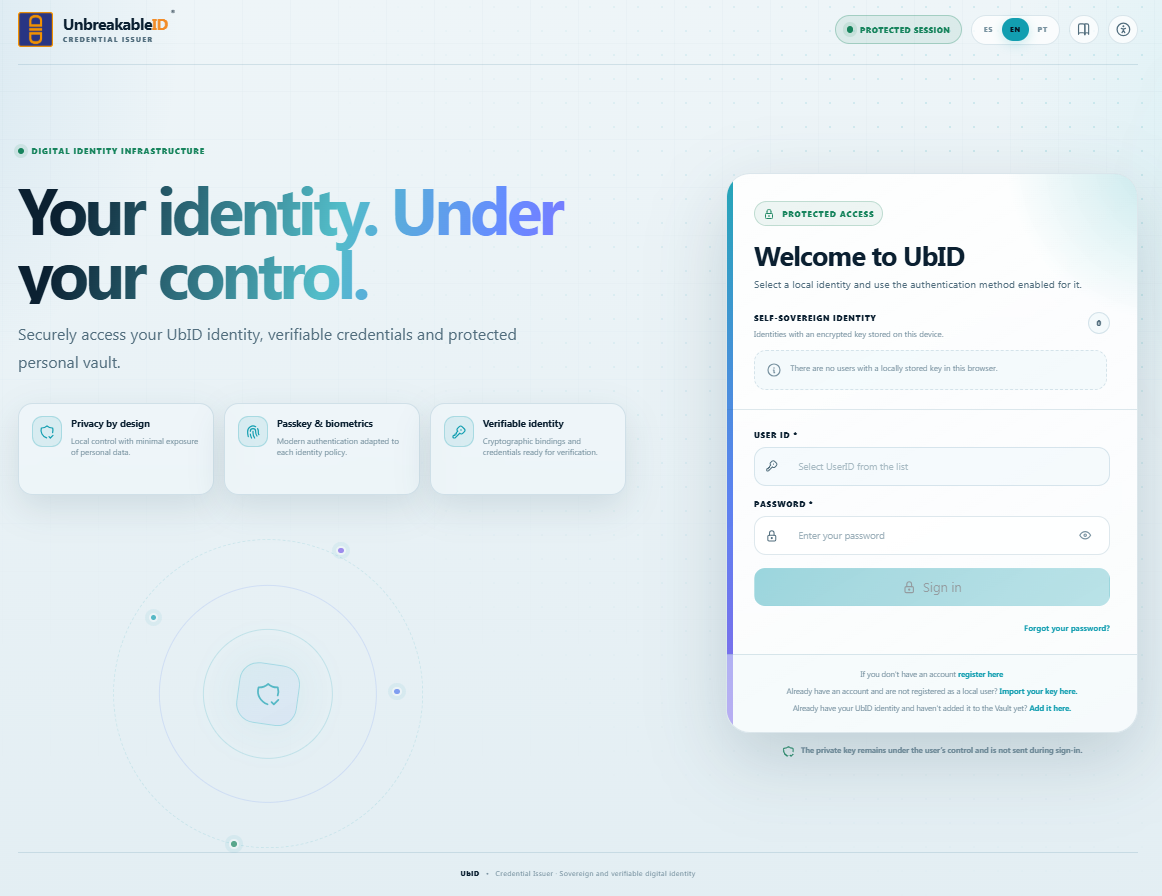
Página inicial quando o navegador ainda não contém uma identidade UbID local.
2. Preencher o formulário de cadastro
Os campos marcados com asterisco são obrigatórios.
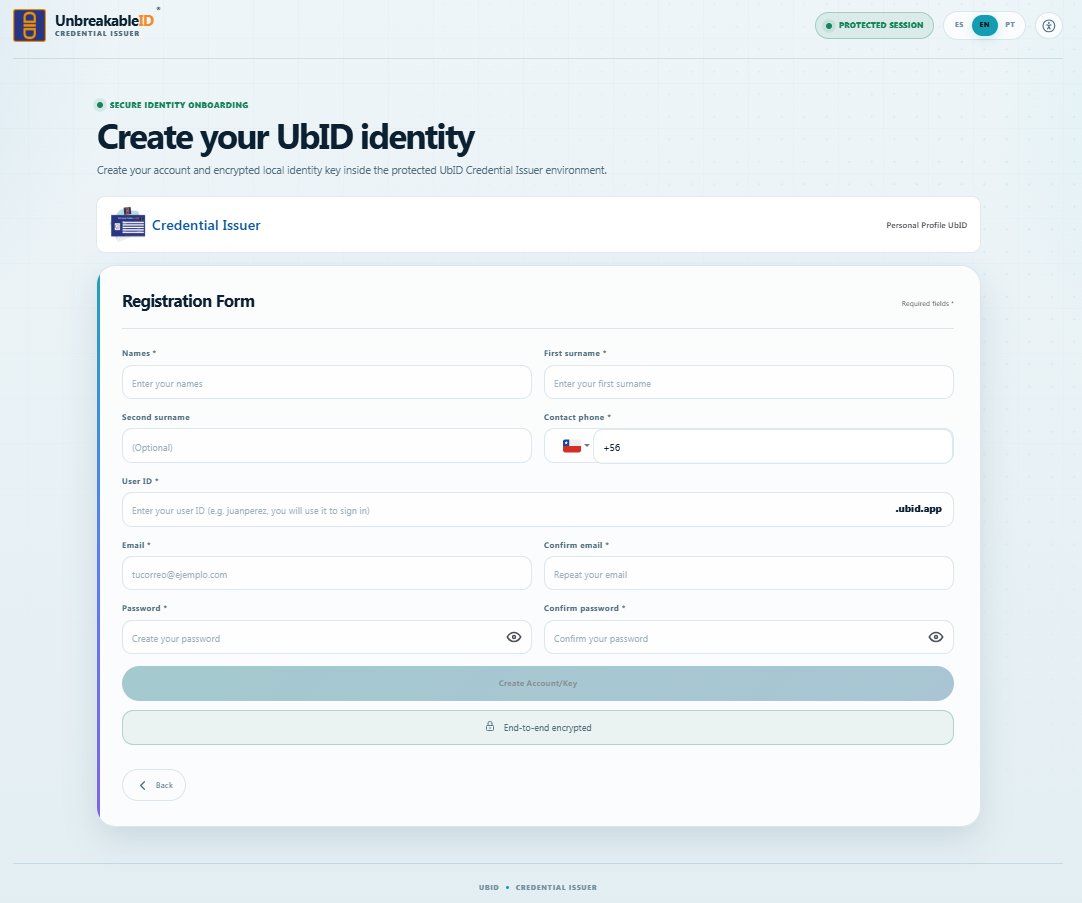
O botão Criar Conta/Chave é habilitado quando todos os dados obrigatórios são válidos.
| Campo | O que informar | Validação e recomendações |
|---|---|---|
| Nomes | Seu nome ou nomes próprios. | Entre 2 e 50 caracteres. Use letras, espaços, hífens ou apóstrofos. Letras acentuadas são aceitas. |
| Primeiro sobrenome | Seu sobrenome principal ou primeiro sobrenome. | Obrigatório; entre 2 e 50 caracteres e com as mesmas regras dos nomes. |
| Segundo sobrenome | Seu segundo sobrenome, quando aplicável. | Opcional; até 50 caracteres. Deixe vazio quando não se aplicar. |
| Telefone de contato | Selecione a bandeira/código do país e informe um número de celular válido. | Use um telefone ao qual tenha acesso imediato. O UbID enviará um código de verificação por SMS. |
| ID do usuário | Um identificador exclusivo usado para entrar; por exemplo, juanperez. | Informe somente a parte anterior a .ubid.app. Use de 3 a 99 letras minúsculas, números, pontos ou sublinhados. Deve começar e terminar com uma letra ou número. O UbID mostra o identificador final com o sufixo .ubid.app. |
| Um endereço de e-mail ativo sob seu controle. | Até 100 caracteres. É usado para ativar a conta e entregar o convite para adicionar a credencial básica ao Vault. | |
| Confirmar e-mail | Digite novamente o mesmo e-mail. | Deve ser exatamente igual ao campo E-mail. |
| Senha | Uma senha nova para a conta UbID. | Entre 8 e 80 caracteres, com pelo menos uma letra maiúscula, um número e um símbolo. |
| Confirmar senha | Digite novamente a mesma senha. | Deve ser exatamente igual ao campo Senha. Use o botão em forma de olho somente quando ninguém mais puder ver a tela. |
Revise as informações e selecione Criar Conta/Chave. O botão permanece desabilitado enquanto faltar algum dado obrigatório ou houver um valor inválido.
3. Corrigir um identificador ou e-mail já utilizado
O UbID verifica se o ID do usuário e o e-mail já estão associados a outra conta. Se o e-mail já estiver cadastrado, selecione Aceitar, informe outro endereço e confirme-o novamente.

O cadastro não pode continuar com um e-mail que já esteja associado a outro usuário.
Se o ID do usuário já estiver cadastrado, volte ao formulário e escolha outro. Não acrescente .ubid.app manualmente.
4. Verificar o telefone por SMS
A verificação do telefone é concluída antes de o UbID enviar a verificação do e-mail.

Janela de verificação por SMS associada ao ID do usuário recém-criado.
- Confirme que o ID do usuário exibido corresponde ao seu.
- Selecione Enviar código SMS.
- Abra a mensagem recebida no telefone cadastrado.
- Informe o código em Código de verificação por SMS.
- Selecione Verificar número de telefone.
Se o código for rejeitado ou tiver expirado, solicite um novo SMS e use apenas o código mais recente. Não feche o processo até que o aplicativo confirme a verificação do telefone.
5. Ativar a conta pelo e-mail
Depois da verificação do telefone, o UbID envia uma mensagem de verificação ao endereço cadastrado.
- Abra a caixa de entrada dessa conta. Verifique spam ou lixo eletrônico se a mensagem não estiver visível.
- Confirme que a mensagem corresponde ao ID do usuário recém-cadastrado.
- Siga a instrução de verificação da mensagem para ativar a conta.
- Guarde a mensagem até concluir a inclusão da Credencial Básica UbID no Vault; a mesma comunicação também convida você a realizar essa etapa.
Use somente a mensagem de ativação gerada pelo seu próprio cadastro. Nunca encaminhe o link nem o código de verificação.
Adicionar a Credencial Básica UbID ao Vault
Ao concluir o cadastro, o UbID informa que a identidade está pronta e oferece a próxima etapa no Vault.
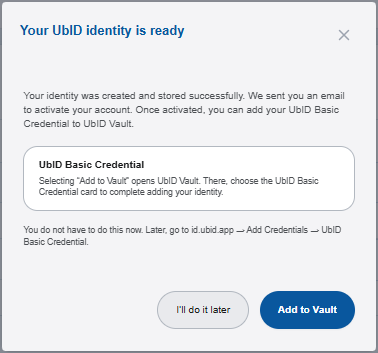
Você pode continuar imediatamente para o Vault ou adiar a operação.
- Ative a conta pelo e-mail antes de concluir a emissão.
- Selecione Adicionar ao Vault. O UbID abrirá o Vault.
- Se o dispositivo ainda não tiver um método de acesso ao Vault configurado, conclua a configuração solicitada.
- Selecione o cartão Credencial Básica UbID.
- Revise o emissor e as informações da credencial, conclua a autorização e aceite a credencial na etapa final de consentimento.
Se selecionar Farei isso mais tarde, você poderá retomar em Adicionar Credenciais → Credencial Básica UbID no Vault.
Entrar com senha
Após o cadastro, a identidade fica disponível na lista de identidades locais do mesmo navegador.
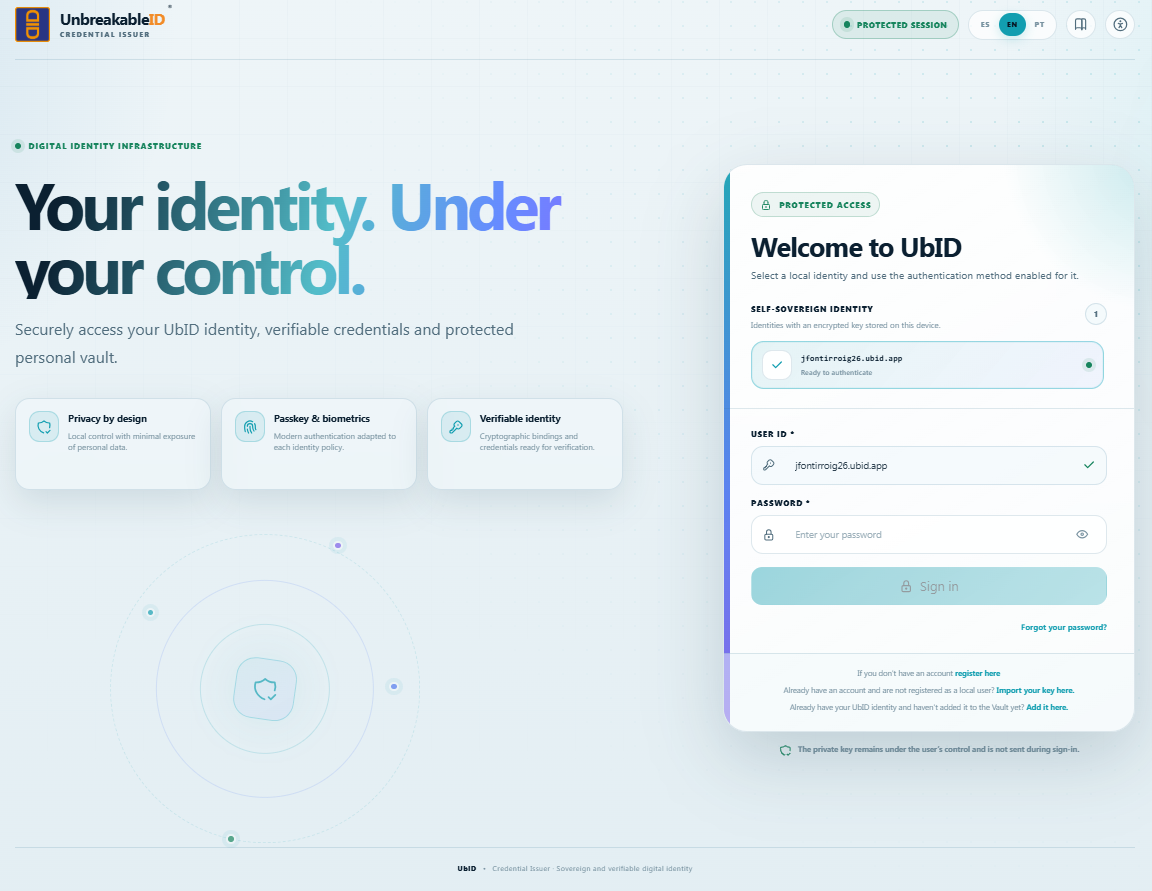
A identidade local selecionada está pronta para autenticar.
- Abra a página de acesso do UbID.
- Selecione sua identidade em Identidade autossoberana.
- Confirme que ID do usuário mostra o identificador esperado.
- Digite a senha da conta.
- Selecione Entrar.
- Conclua uma verificação adicional por SMS ou FaceTec somente se a política vigente da identidade solicitar.
Se a identidade não aparecer na lista local, não faça um novo cadastro. Use Importe sua chave aqui ou o procedimento correspondente em Chaves locais, backup e recuperação.
Entrar com impressão digital ou passkey
Se este acesso já estiver habilitado, selecione a identidade e escolha Entrar com impressão digital/passkey. Siga a solicitação do sistema operacional para usar impressão digital, Face ID, Touch ID, Windows Hello, PIN do dispositivo ou uma chave de segurança.
Redefinir uma senha esquecida
Selecione Esqueceu sua senha? na página de login e siga Redefinir uma senha esquecida. O guia específico explica a verificação do e-mail cadastrado, o link seguro, os campos da nova senha e sua possível relação com a recuperação da identidade local.