Apresentar e autorizar credenciais
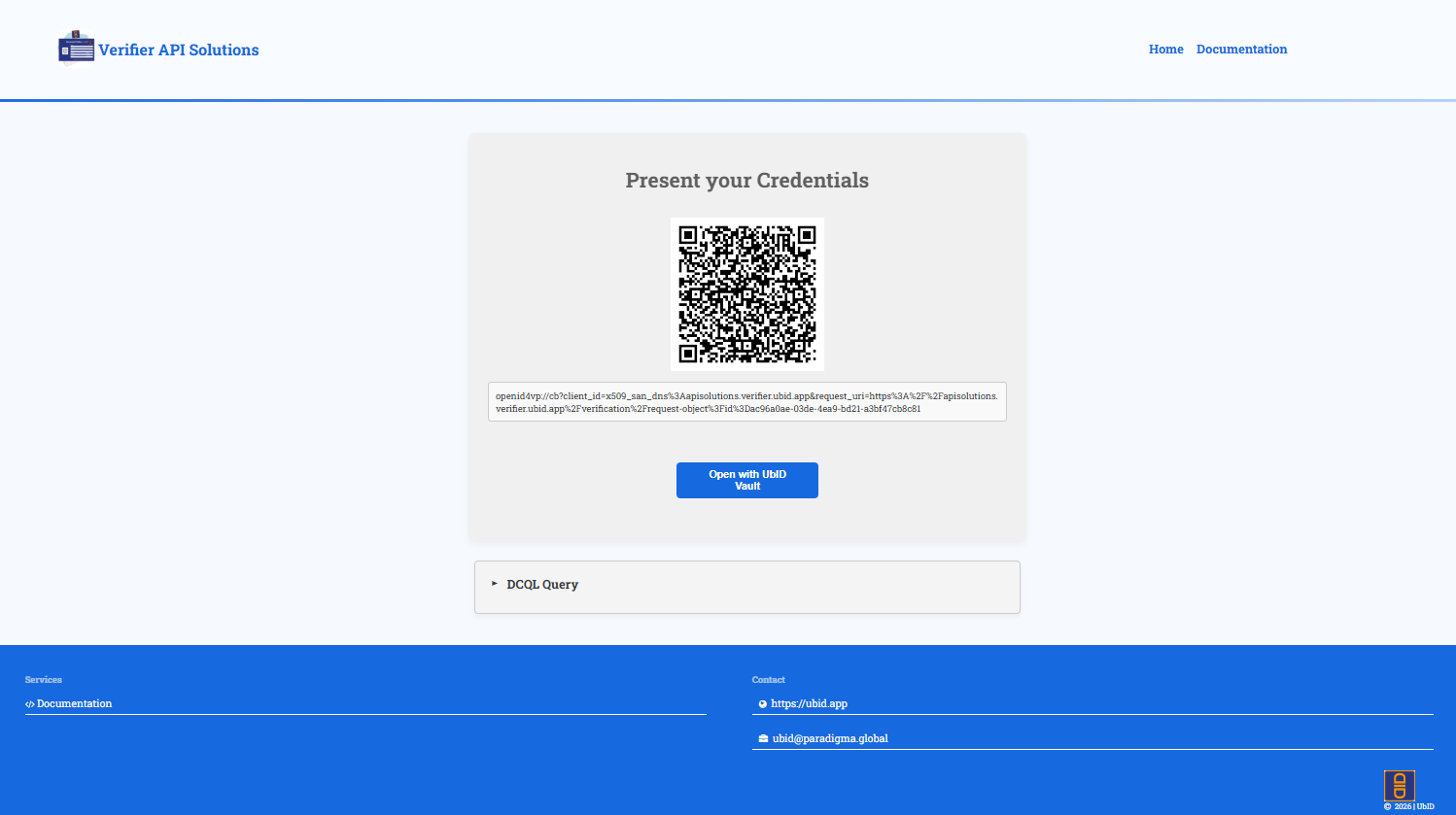
Depois de iniciar a verificação no aplicativo cliente, o Verifier mostra um código QR e o botão Open with UbID Vault.
1. Abrir a solicitação
- No mesmo dispositivo: selecione Open with UbID Vault.
- Em outro dispositivo: abra o Vault no dispositivo que contém sua credencial e escaneie o código QR.
O texto longo abaixo do QR é a URI da solicitação OpenID4VP. Não copie nem envie esse conteúdo para outra pessoa. Ele está vinculado à transação de verificação e pode expirar.
A seção expansível DCQL Query contém informações técnicas sobre a credencial e os campos solicitados. Usuários comuns não precisam editá-la.
2. Analisar a visualização da solicitação
O Vault mostra primeiro a parte solicitante, a finalidade declarada e a credencial ou os atributos exigidos.
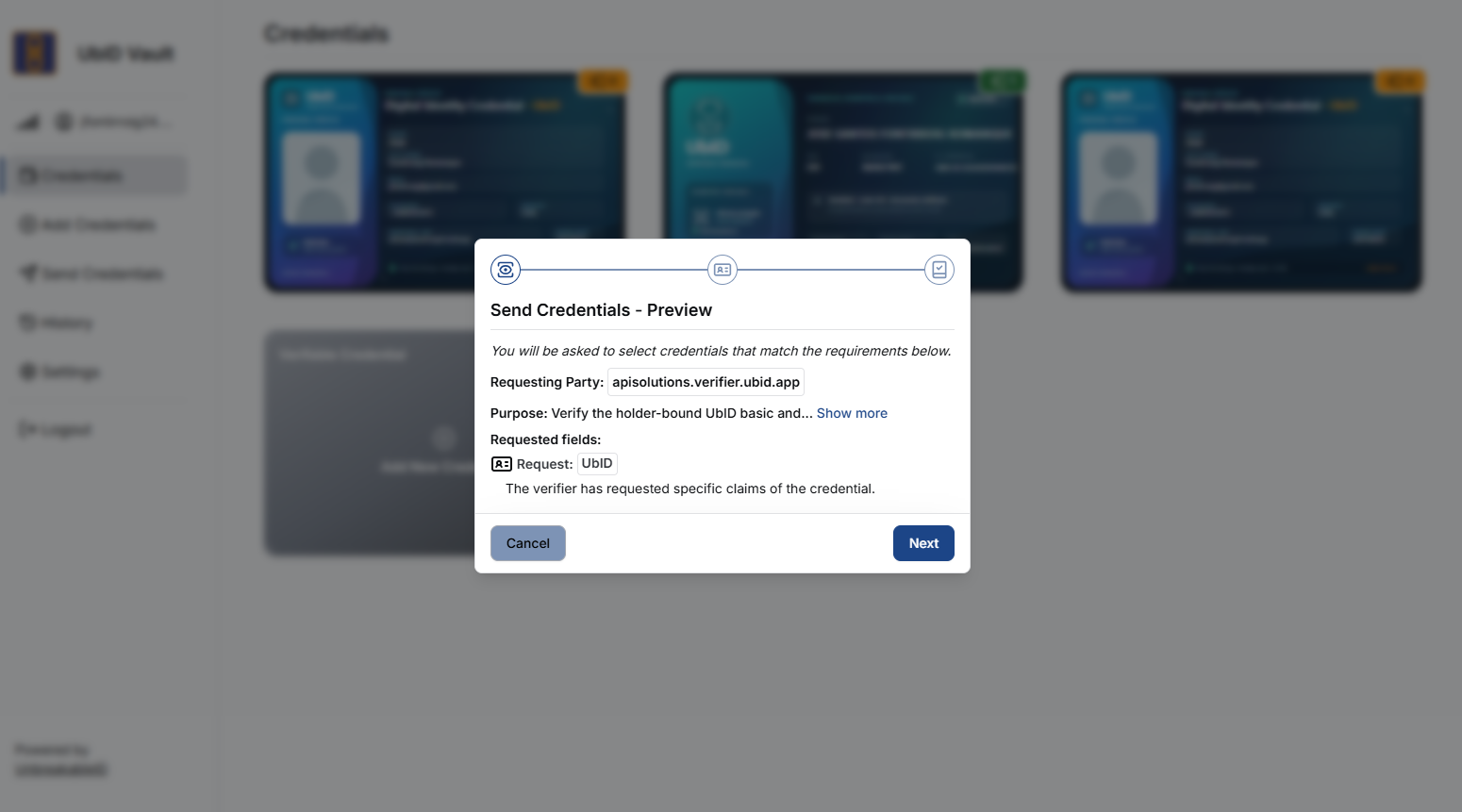
- Confirme Requesting Party. Neste exemplo, é
apisolutions.verifier.ubid.app. - Leia a Purpose completa usando Show more quando necessário.
- Analise a credencial e os campos solicitados.
- Selecione Next para procurar uma credencial compatível ou Cancel para interromper.
3. Aguardar as credenciais compatíveis
O Vault avalia as credenciais da conta atual em relação à solicitação. Enquanto uma credencial está sendo carregada ou verificada, ela pode aparecer esmaecida e Next permanece indisponível.
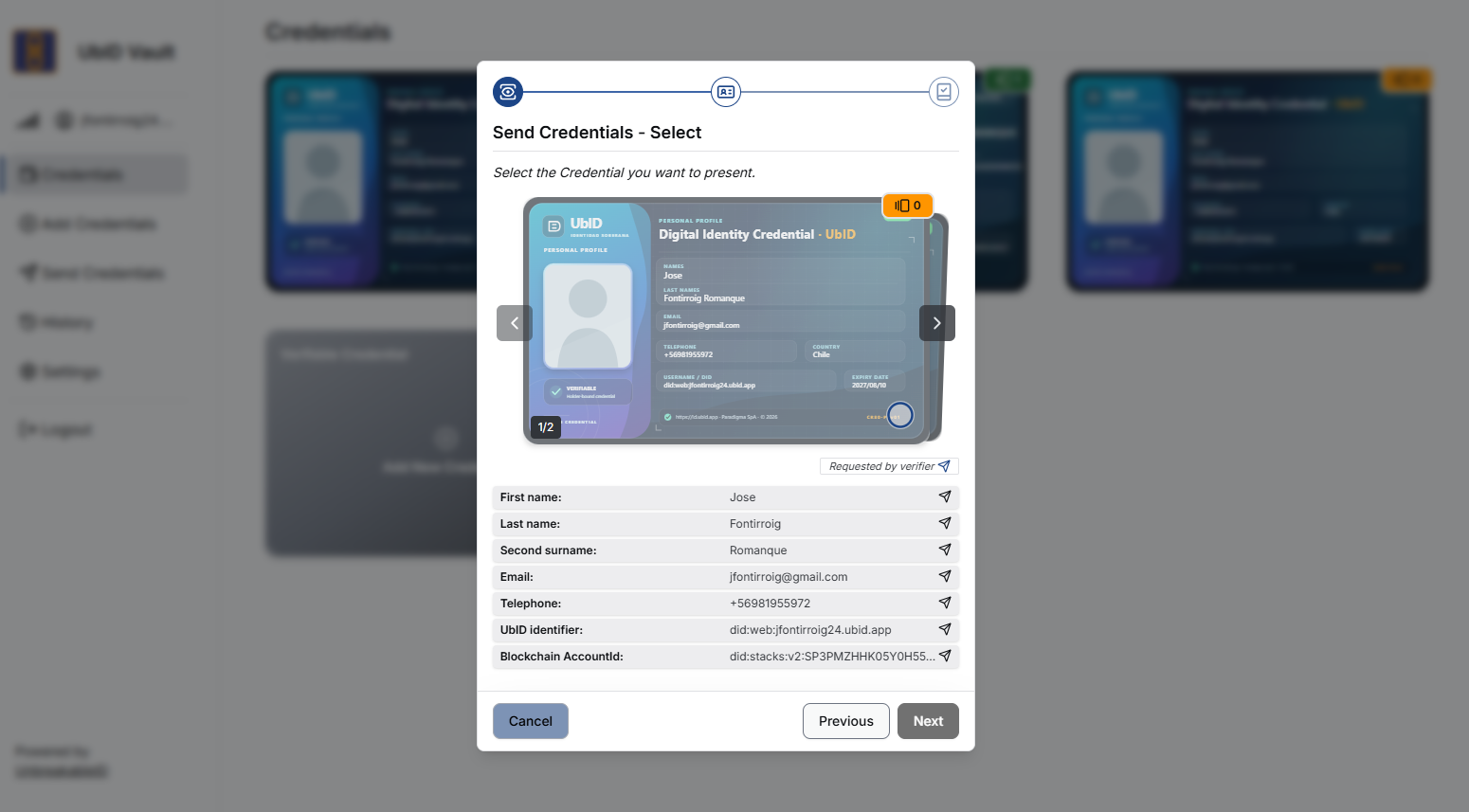
Aguarde a conclusão da verificação. Se nenhuma credencial ficar disponível, confirme que abriu a conta correta do Vault e que ela contém o tipo de credencial solicitado pelo serviço.
4. Selecionar a credencial e analisar os campos
Escolha a credencial que deseja apresentar. Uma marca de verificação confirma a seleção e habilita Next.
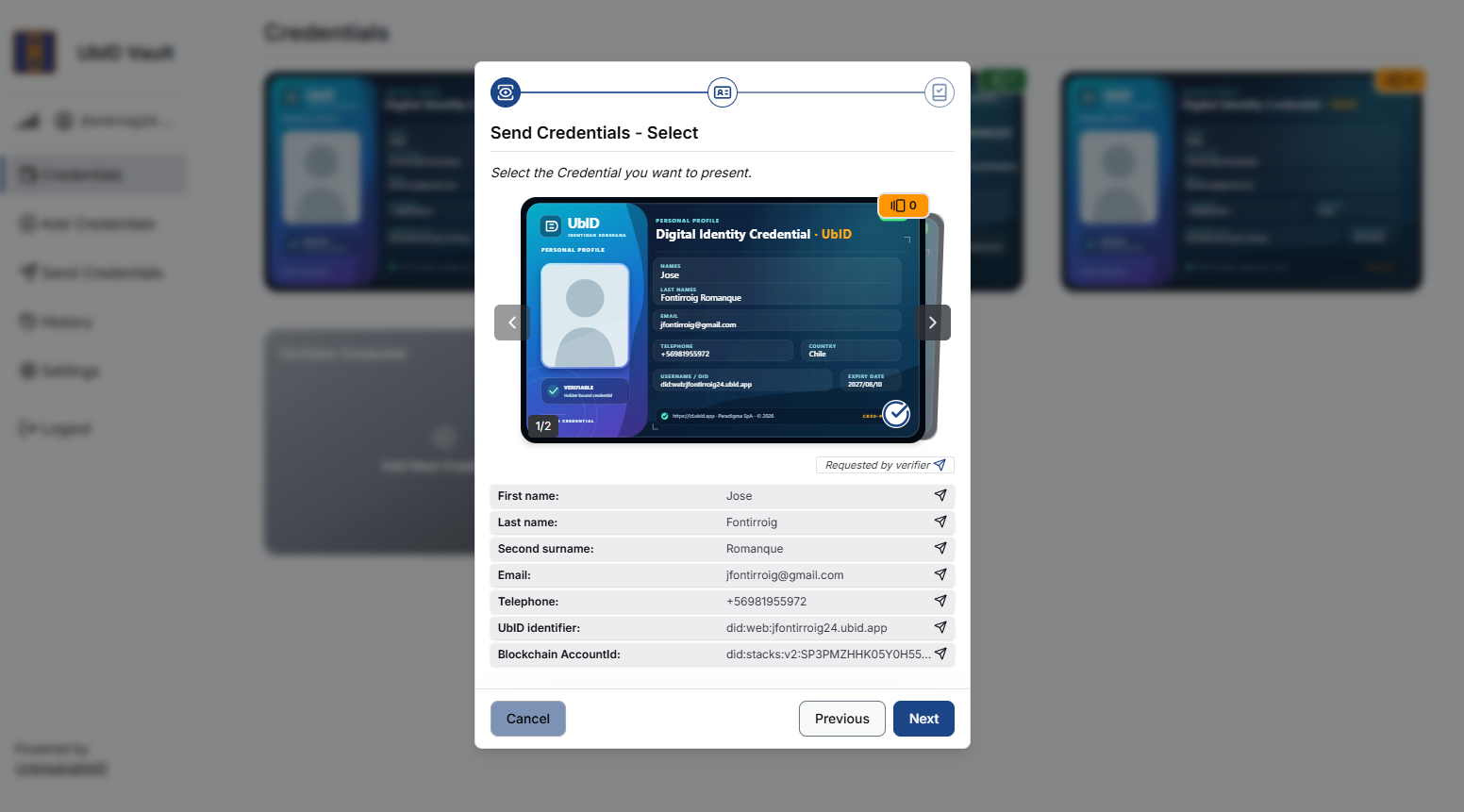
- Use os controles esquerdo e direito quando houver mais de uma credencial compatível.
- Confirme o emissor, o titular, a validade e o tipo de credencial mostrados no cartão.
- Analise todos os campos abaixo do cartão. O indicador Requested by verifier identifica os dados incluídos na solicitação.
- Não continue se aparecer um atributo inesperado.
Os dados das capturas são exemplos. Não envie ao suporte capturas que contenham dados reais de identidade, salvo quando o processo aprovado exigir isso expressamente.
5. Confirmar e enviar
O resumo é a tela de autorização final. Ele informa que somente os campos listados serão compartilhados a partir da credencial selecionada.
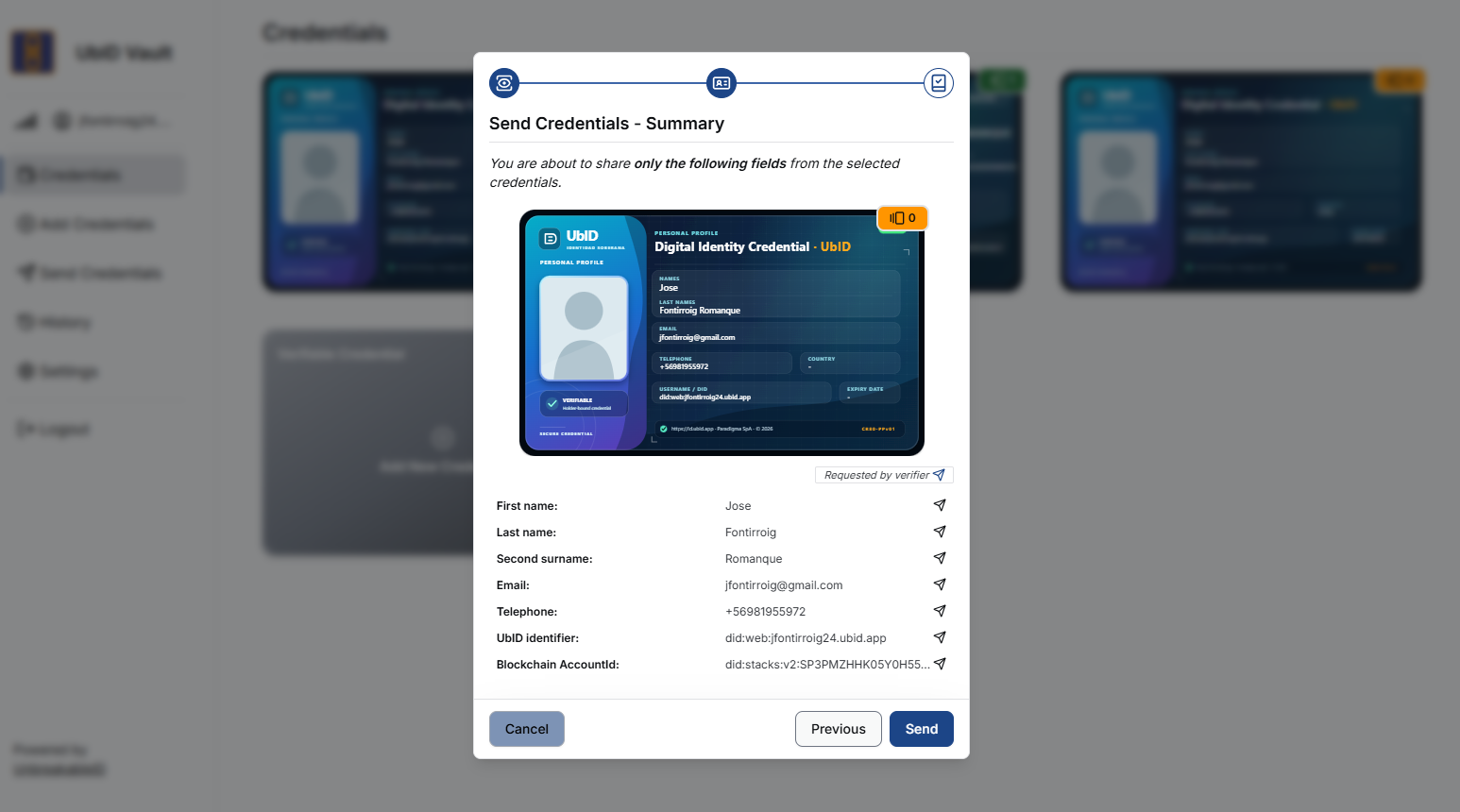
- Confira novamente a credencial e os campos divulgados.
- Selecione Previous para alterar a seleção.
- Selecione Send para autorizar esta apresentação.
- Selecione Cancel para sair sem apresentar a credencial.
Autorizar uma apresentação não transfere a credencial completa para o aplicativo cliente nem a remove do Vault. O Vault cria a prova necessária para essa transação, enquanto a chave privada do titular permanece protegida.
Continue em Resultado da verificação e sessão do cliente.