UbID Vault
O UbID Vault é o espaço protegido do titular para receber, revisar, armazenar e apresentar credenciais verificáveis. O acesso é independente do console Issuer e protegido por uma passkey ou outro método de autenticação habilitado na instalação.
As identidades, dados das credenciais, datas e domínios mostrados nas imagens são exemplos. Nunca publique uma captura com credenciais reais sem revisar todos os campos visíveis.
Abrir uma conta salva
Quando o navegador já conhece uma ou mais contas Vault, selecione a conta que deseja desbloquear.
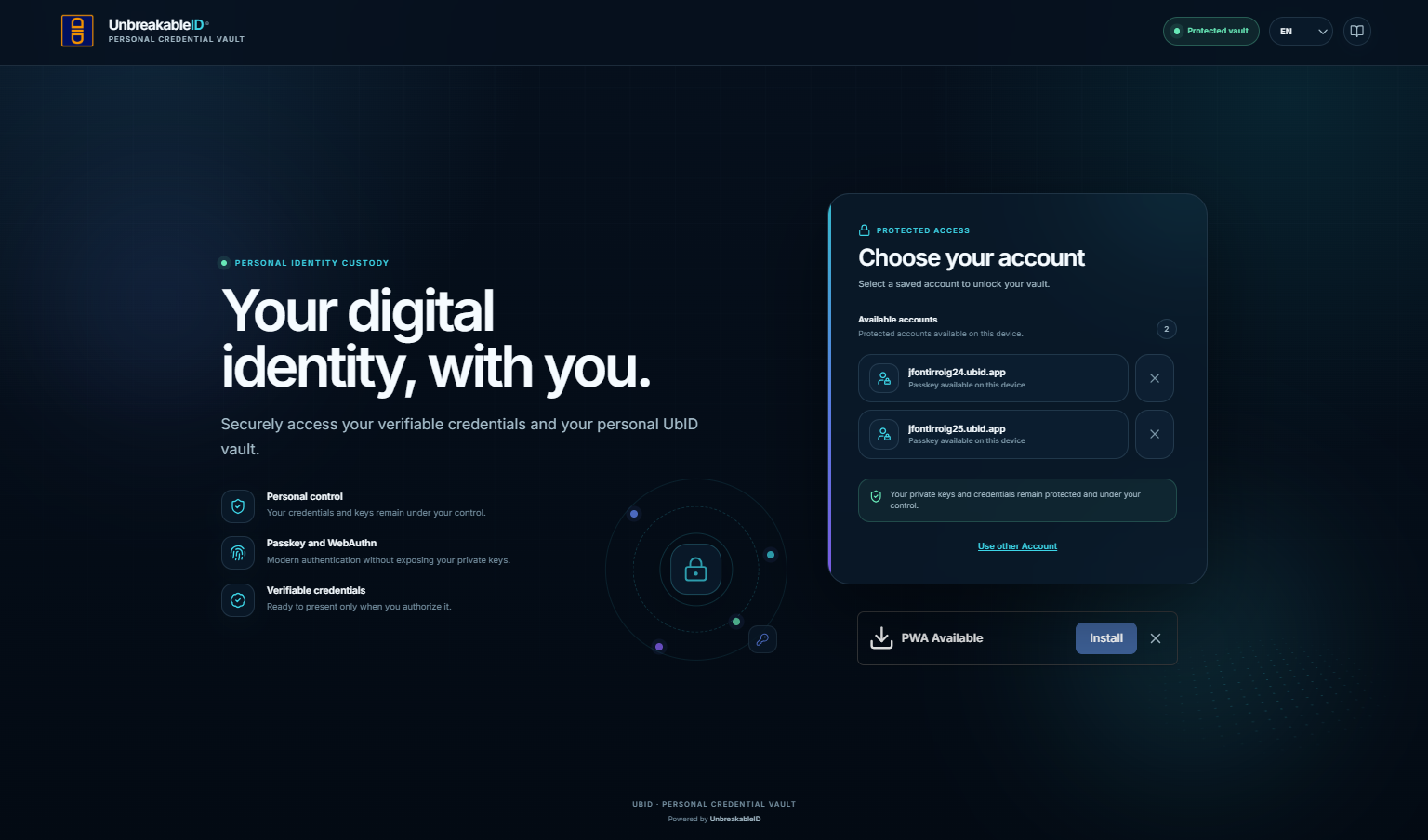
- Confirme o User ID antes de selecionar a conta.
- Selecione a linha da conta e conclua a solicitação de passkey do navegador ou sistema operacional.
- Use Usar outra conta quando a identidade desejada não estiver na lista.
O X ao lado da conta esquece somente as informações de acesso armazenadas neste navegador. Ele não exclui a conta Vault remota. Não o utilize sem saber como fará uma nova autenticação.
Entrar com passkey
Se nenhuma conta salva foi selecionada, escolha o método de passkey apropriado.
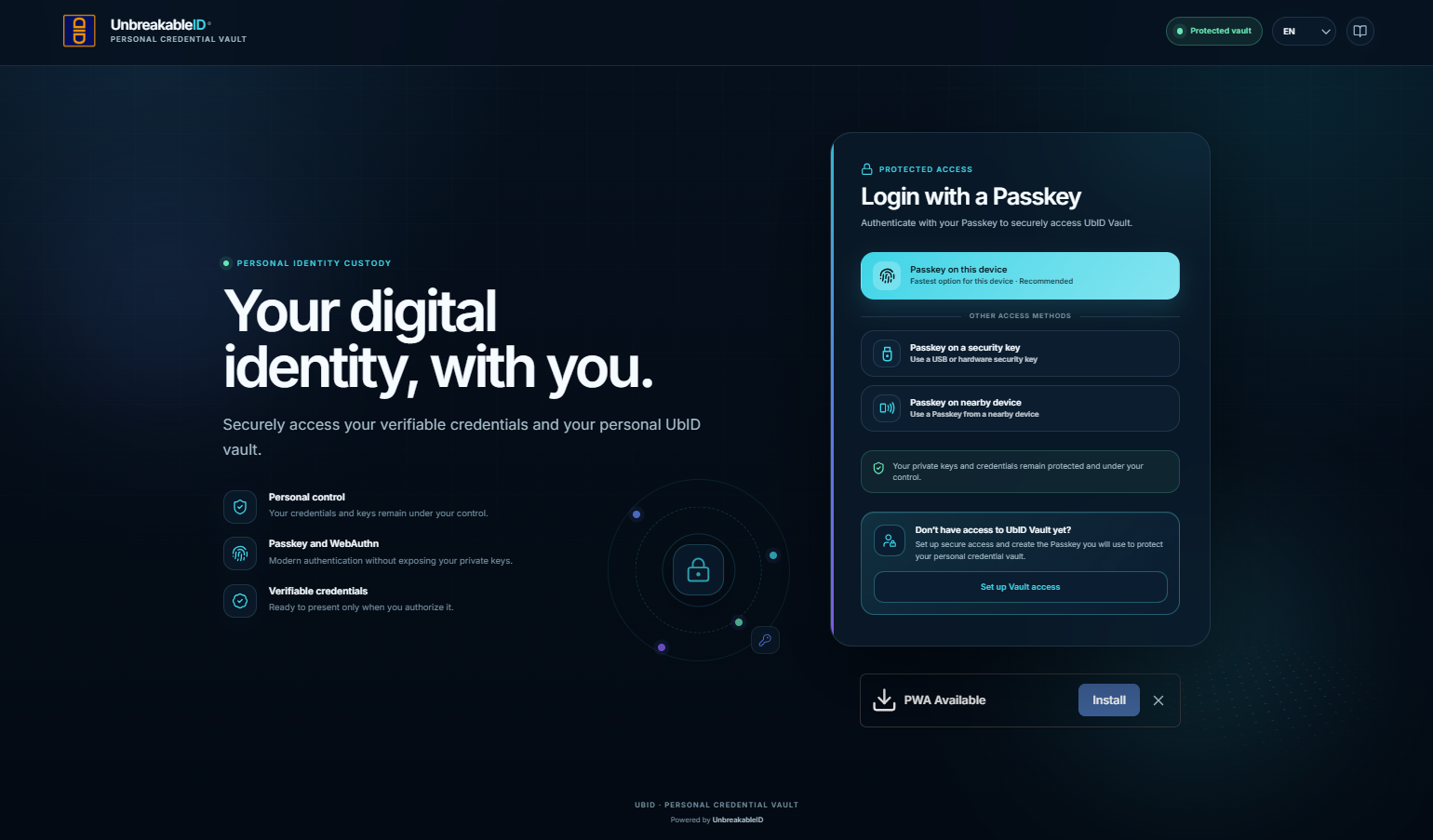
- Passkey neste dispositivo: usa o autenticador do dispositivo atual; é a opção recomendada quando ele contém a passkey registrada.
- Passkey em uma chave de segurança: usa uma chave USB ou de hardware compatível.
- Passkey em um dispositivo próximo: usa uma passkey de outro dispositivo pelo fluxo entre dispositivos do navegador.
Siga a solicitação do navegador ou sistema operacional. Conforme o dispositivo, a confirmação pode usar impressão digital, desbloqueio facial, PIN do equipamento ou interação com uma chave de segurança. O UbID não recebe a amostra biométrica original.
Se a conta ainda não tiver acesso ao Vault, selecione Configurar acesso ao Vault, informe um nome reconhecível, escolha o tipo de passkey e conclua o registro. O autenticador e o navegador precisam oferecer a capacidade de criptografia WebAuthn exigida pelo Vault; se surgir um aviso de compatibilidade, use um dispositivo, navegador ou chave compatível.
Antes de apagar dados do navegador, trocar o dispositivo ou remover uma passkey, adicione e teste outra passkey em Configurações. O nome de uma conta salva não é, por si só, um método de recuperação.
Instalar o aplicativo Vault
Quando aparecer PWA disponível, selecione Instalar para adicionar o Vault como aplicativo web progressivo. A instalação cria um atalho e uma janela independente; não cria outra conta nem copia as credenciais para outro cofre.
A opção depende do navegador e do dispositivo. Se o aviso foi dispensado, use Instalar aplicativo ou Adicionar à tela inicial no navegador, quando disponível.
Continue em Credenciais e apresentações.