UbID Vault
UbID Vault es el espacio protegido del titular para recibir, revisar, guardar y presentar credenciales verificables. Su acceso es independiente de la consola Issuer y está protegido mediante una passkey u otro método de autenticación habilitado en la instalación.
Las identidades, datos de credenciales, fechas y dominios de estas imágenes son ejemplos. Nunca publiques una captura con credenciales reales sin revisar todos los campos visibles.
Abrir una cuenta guardada
Cuando el navegador ya conoce una o más cuentas Vault, selecciona la cuenta que deseas desbloquear.
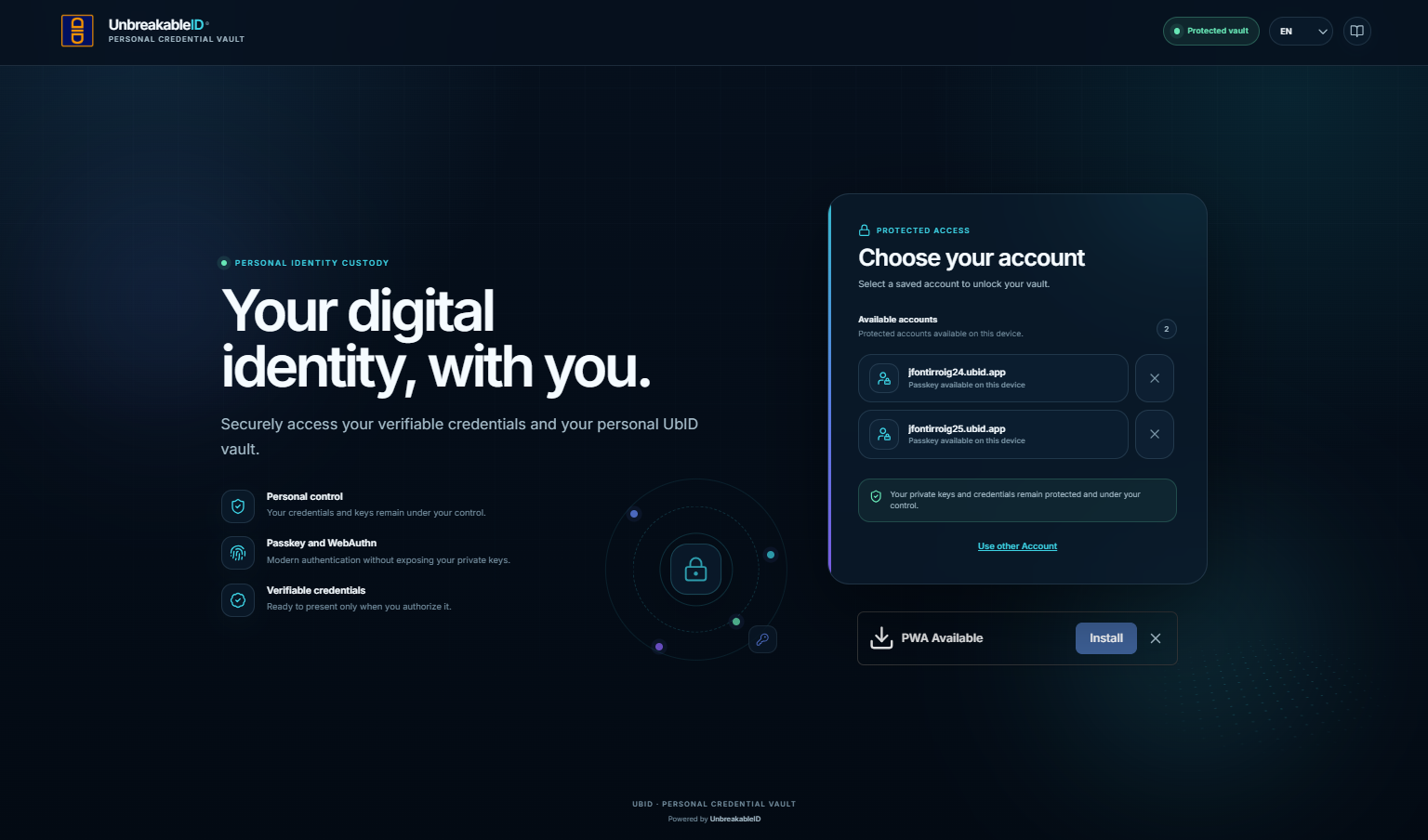
- Confirma el User ID antes de seleccionar la cuenta.
- Selecciona la fila de la cuenta y completa la solicitud de passkey del navegador o sistema operativo.
- Utiliza Usar otra cuenta cuando la identidad requerida no aparezca.
La X situada junto a una cuenta olvida solamente sus datos de acceso almacenados en este navegador. No elimina la cuenta Vault remota. No la utilices si no sabes cómo volverás a autenticarte.
Iniciar sesión con passkey
Si no seleccionaste una cuenta guardada, elige el método de passkey apropiado.
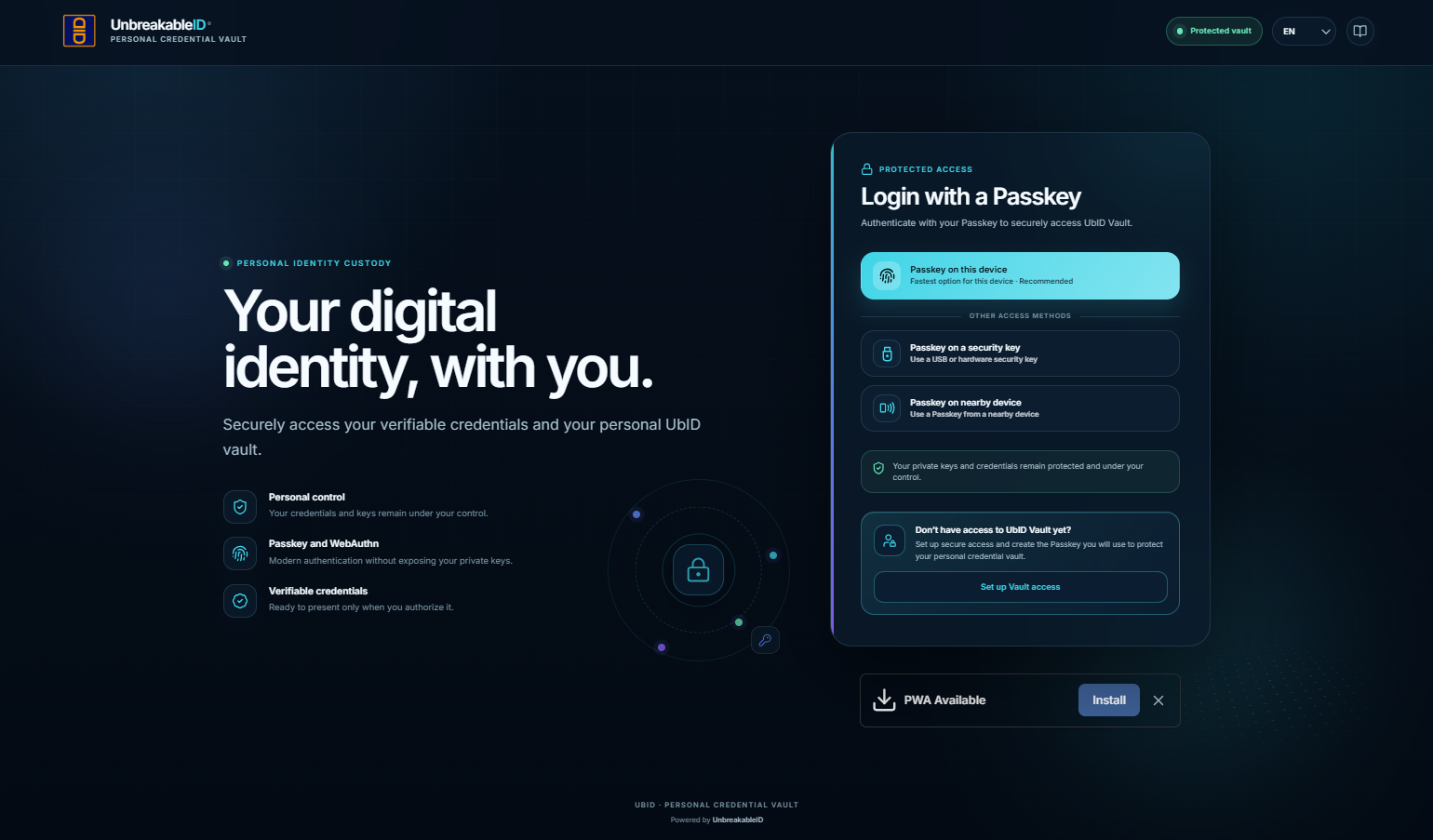
- Passkey en este dispositivo: utiliza el autenticador del dispositivo actual; es la opción recomendada cuando contiene la passkey registrada.
- Passkey en una llave de seguridad: utiliza una llave USB o de hardware compatible.
- Passkey en un dispositivo cercano: utiliza una passkey de otro dispositivo mediante el flujo entre dispositivos del navegador.
Sigue la indicación del navegador o sistema operativo. Según el dispositivo, la confirmación puede usar huella, desbloqueo facial, PIN del equipo o contacto con una llave de seguridad. UbID no recibe la muestra biométrica original.
Si la cuenta todavía no tiene acceso a Vault, selecciona Configurar acceso a Vault, ingresa un nombre reconocible, elige el tipo de passkey y completa el registro. El autenticador y navegador deben admitir la capacidad de cifrado WebAuthn requerida por Vault; si aparece una advertencia de compatibilidad, utiliza un dispositivo, navegador o llave compatible.
Antes de borrar datos del navegador, reemplazar un dispositivo o eliminar una passkey, agrega y prueba otra passkey desde Configuración. El nombre de una cuenta guardada no es por sí solo un mecanismo de recuperación.
Instalar la aplicación Vault
Cuando aparezca PWA disponible, selecciona Instalar para agregar Vault como aplicación web progresiva. La instalación crea un acceso directo y una ventana independiente; no crea otra cuenta ni copia las credenciales en una bóveda diferente.
La opción depende del navegador y dispositivo. Si descartaste el aviso, utiliza Instalar aplicación o Agregar a la pantalla de inicio desde el navegador cuando esté disponible.
Continúa con Credenciales y presentaciones.