Llaves locales, respaldo y recuperación
UbID mantiene en el navegador una representación local cifrada de la llave de identidad. Esta copia permite que el navegador opere con la identidad sin enviar la llave privada durante el inicio de sesión normal. Al borrar los datos del sitio, cambiar de navegador, utilizar navegación privada o reemplazar el dispositivo, la copia local puede dejar de estar disponible.
Las capturas suministradas muestran la interfaz en inglés. La posición y la función de los controles son las mismas al seleccionar español o portugués.
Cómo funciona la recuperación protegida
El usuario no necesita ver, copiar ni transcribir una frase de 12 o 24 palabras durante el registro o la recuperación normal.
UbID protege la recuperación mediante los siguientes controles:
- La identidad local se cifra en el navegador con la contraseña del usuario.
- La recuperación distribuida utiliza un esquema Shamir 3 de 5: se asignan fragmentos protegidos a cinco guardianes y se necesitan al menos tres fragmentos autorizados para recuperar la identidad.
- Ningún guardián posee por sí solo información suficiente para completar la reconstrucción.
- La contraseña autentica la cuenta antes de iniciar la recuperación.
- FaceTec confirma a la persona registrada antes de autorizar los fragmentos requeridos.
- La reconstrucción y validación ocurren dentro del navegador. La identidad recuperada vuelve a cifrarse y se guarda localmente; no se presenta al usuario como palabras de recuperación.
Requisitos para recuperar desde clouds/gateways
Antes de comenzar, comprueba que:
- La cuenta UbID esté activa.
- La recuperación cloud/gateway haya sido habilitada para la identidad.
- FaceTec se haya enrolado antes de que la identidad local dejara de estar disponible.
- Conozcas el ID de usuario exacto y la contraseña de la cuenta.
- El dispositivo tenga cámara, un navegador compatible actualizado y conexión estable a Internet.
- Estés usando un dispositivo confiable y un lugar privado para la verificación facial.
Este proceso importa una identidad existente al navegador actual. No crea una cuenta nueva.
Importar desde clouds/gateways
1. Abrir la opción de importación
Cuando el navegador no contiene una identidad local, la página de acceso muestra vacía la lista Identidad autosoberana. Selecciona Importa tu llave aquí en la parte inferior del panel.
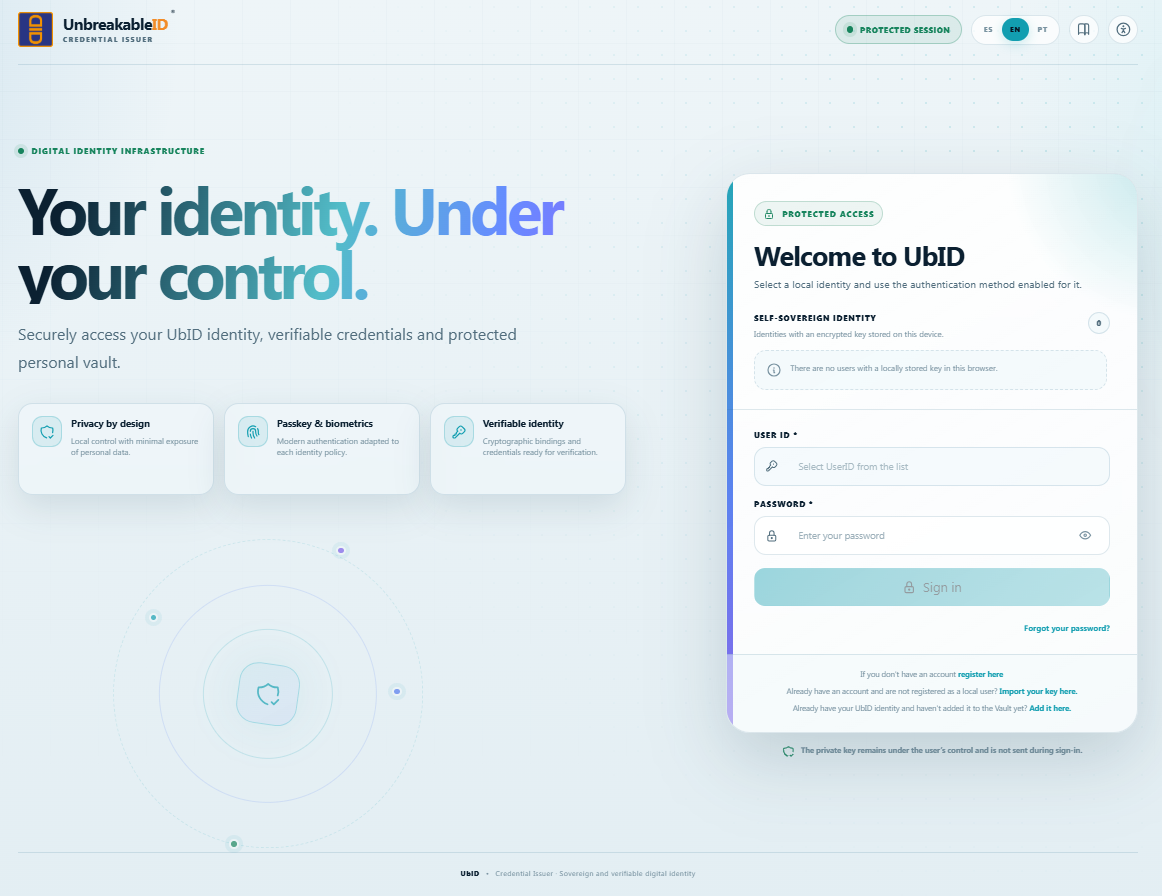
Usa el enlace de importación cuando la cuenta ya existe pero su identidad local no está disponible en este navegador.
2. Elegir el método de recuperación
UbID abre Importar llave secreta con dos opciones. Selecciona Importar desde clouds/gateways.
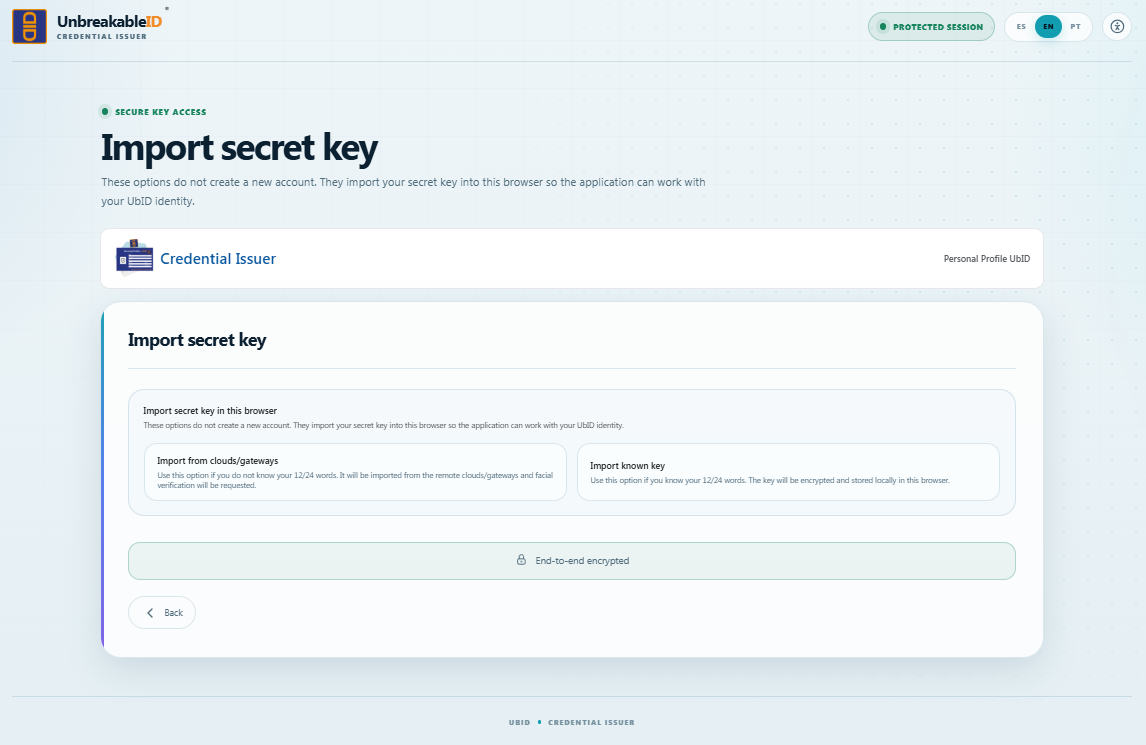
Clouds/gateways es la ruta normal para el usuario que no maneja palabras de recuperación.
No selecciones Importar llave conocida como parte de este procedimiento. Esa opción se explica en Acerca de la opción de 12/24 palabras.
3. Identificar la cuenta
La ventana Recuperar llave guardada solicita los datos de la cuenta.

- Ingresa el ID de usuario exacto de la cuenta existente. La interfaz puede normalizar el sufijo
.ubid.app. - Ingresa la Contraseña de la cuenta.
- Usa el botón con forma de ojo sólo cuando nadie más pueda ver la pantalla.
- Selecciona Recuperar cuando el botón se habilite.
La contraseña se utiliza para autenticar la cuenta y proteger la copia local recuperada. No ingreses una contraseña diferente o recién inventada en esta ventana.
4. Comprobar el requisito de FaceTec
La recuperación cloud/gateway requiere que FaceTec haya sido enrolado previamente. Si no existe el enrolamiento, la ventana muestra un error y la recuperación se detiene.
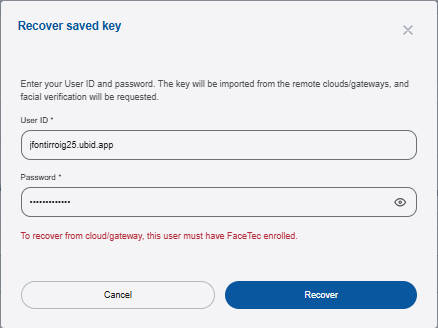
Ejemplo: la recuperación no puede continuar porque FaceTec no fue enrolado previamente para este ID de usuario.
Si aparece este mensaje, no envíes repetidamente el formulario. Utiliza otro dispositivo activo para revisar el estado de FaceTec, cuando esté disponible, o contacta al canal autorizado de soporte UbID para evaluar una alternativa aprobada. Soporte no puede omitir la verificación facial ni pedirte palabras de recuperación.
5. Iniciar la verificación facial
Cuando la identidad tiene FaceTec enrolado, UbID abre la verificación de identidad. Selecciona Verificar rostro con FaceTec.

FaceTec debe confirmar la biometría 3D registrada antes de continuar con la recuperación protegida.
Autoriza la cámara si el navegador lo solicita. Asegúrate de que el rostro esté visible, retira elementos que lo cubran innecesariamente y utiliza una iluminación uniforme, sin una luz intensa detrás de ti.
6. Completar la selfie de video
Ubica el rostro dentro del óvalo, selecciona Estoy listo y sigue la instrucción de la pantalla para acercarte.
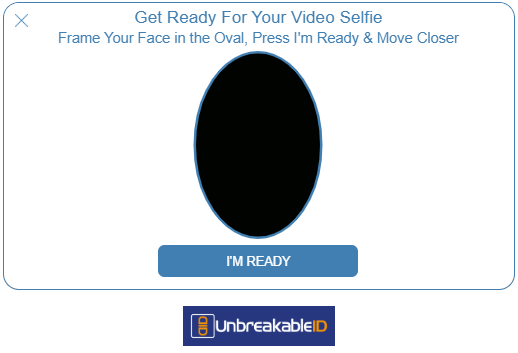
Mantén el dispositivo estable y sigue la indicación de movimiento hasta que FaceTec termine la captura.
No cierres el navegador, cambies de pestaña ni uses el botón Atrás durante la captura.
7. Esperar que termine la recuperación local
Después de una verificación FaceTec exitosa, UbID realiza automáticamente la recuperación protegida:
- El servicio de recuperación autoriza los fragmentos requeridos de los guardianes.
- El navegador obtiene suficientes fragmentos protegidos para cumplir el umbral 3 de 5.
- La identidad se reconstruye y valida localmente.
- La identidad local recuperada se cifra con la contraseña de la cuenta y se guarda en este navegador.
- UbID confirma el éxito y regresa a la página de acceso.
La aplicación no muestra las 12/24 palabras durante estos pasos. Cuando la identidad local aparezca en la lista de acceso, selecciónala y realiza una prueba completa de inicio de sesión.
Acerca de la opción de 12/24 palabras
La tarjeta Importar llave conocida aparece en la pantalla de selección porque el producto puede reconocer una llave compatible conocida en escenarios controlados o heredados. No forma parte del procedimiento normal de recuperación para usuarios finales.
Durante el ciclo habitual de UbID:
- El usuario no ve las 12/24 palabras.
- El material protegido de recuperación se administra automáticamente.
- La copia local permanece cifrada en el navegador.
- La protección distribuida se conserva entre cinco guardianes con un umbral 3 de 5.
Por este motivo, el manual se detiene intencionalmente en la pantalla de selección y no instruye al usuario para adivinar, solicitar, revelar o ingresar palabras de recuperación.
Solución de problemas
| Situación | Qué debes hacer |
|---|---|
| FaceTec debe estar enrolado | No es posible continuar mediante clouds/gateways para esta identidad. Usa otro dispositivo activo para revisar el enrolamiento o contacta al soporte autorizado para evaluar una ruta aprobada. |
| ID de usuario o contraseña incorrectos | Comprueba el ID de usuario completo y utiliza la contraseña vigente de la cuenta. No crees otra cuenta. |
| La recuperación cloud/gateway no está configurada | Utiliza otra ruta de recuperación aprobada o contacta al soporte autorizado. |
| La cámara está bloqueada | Autoriza la cámara para el origen UbID en el navegador y en la privacidad del sistema operativo; luego reinicia FaceTec. |
| La verificación facial no terminó | Reintenta con iluminación uniforme, mantén estable el dispositivo, centra el rostro y sigue exactamente la indicación de movimiento. |
| No hay suficientes fragmentos disponibles | Espera e inténtalo más tarde. Si persiste, contacta a operaciones o soporte autorizado; un solo guardián no puede completar la recuperación. |
| La llave ya está guardada | Regresa a la página de acceso y selecciona la identidad local; no es necesario recuperarla en ese navegador. |
| La recuperación termina pero la identidad no aparece | Recarga la página de acceso en el mismo navegador y origen. No borres los datos del sitio. Si continúa ausente, contacta a soporte antes de intentar otro registro. |
Antes de borrar datos o reemplazar el dispositivo
- Confirma que la recuperación cloud/gateway esté habilitada.
- Confirma que el enrolamiento FaceTec esté activo mientras todavía tengas acceso.
- Mantén acceso al correo y al teléfono registrados.
- Prueba el inicio de sesión en el navegador activo.
- No borres los datos del sitio hasta disponer de una ruta de recuperación aprobada.