Presentar y autorizar credenciales
Después de iniciar la verificación en la aplicación cliente, Verifier muestra un código QR y el botón Open with UbID Vault.
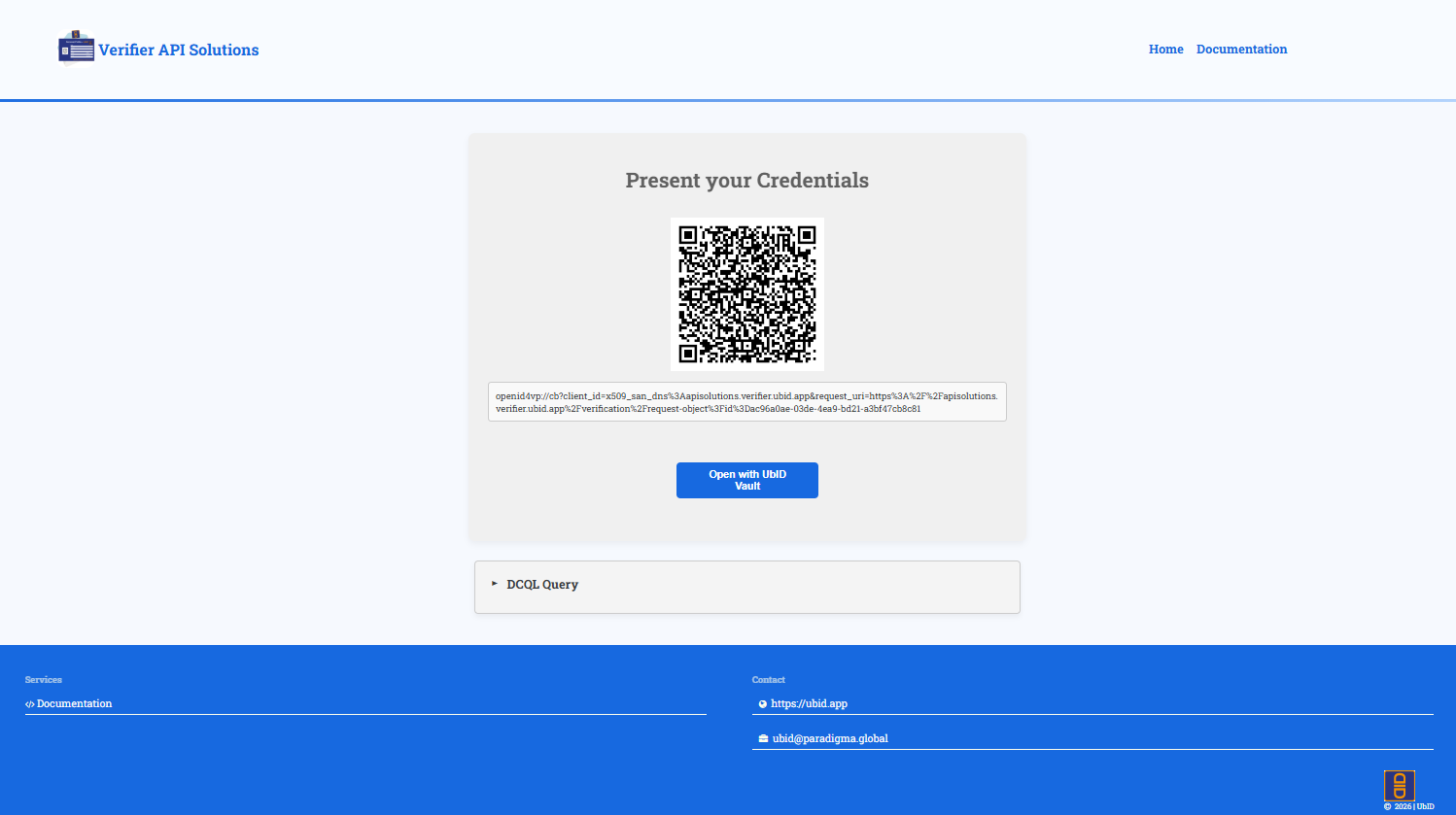
1. Abrir la solicitud
- En el mismo dispositivo: selecciona Open with UbID Vault.
- En otro dispositivo: abre Vault en el equipo donde tienes la credencial y escanea el código QR.
El texto largo situado debajo del QR es la URI de la solicitud OpenID4VP. No la copies ni se la envíes a otra persona. Está vinculada con la transacción y puede expirar.
La sección desplegable DCQL Query contiene información técnica sobre la credencial y los campos solicitados. Un usuario normal no necesita editarla.
2. Revisar la vista previa
Vault muestra primero el solicitante, el propósito declarado y la credencial o los atributos requeridos.
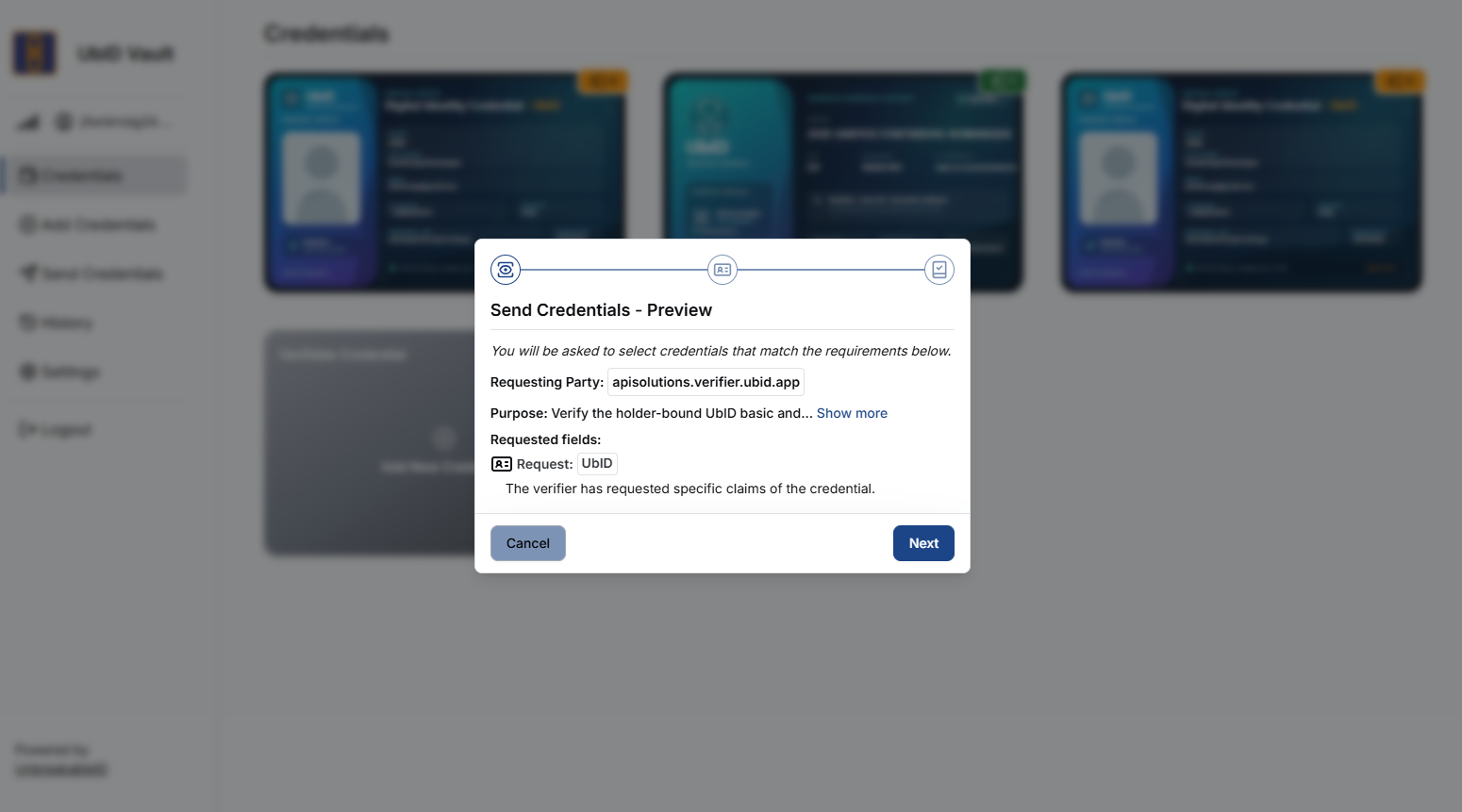
- Verifica Requesting Party. En este ejemplo es
apisolutions.verifier.ubid.app. - Lee el Purpose completo mediante Show more cuando sea necesario.
- Revisa la credencial y los campos solicitados.
- Selecciona Next para buscar una credencial compatible o Cancel para detener el proceso.
3. Esperar las credenciales compatibles
Vault evalúa las credenciales de la cuenta actual con respecto a la solicitud. Mientras carga o comprueba una credencial, esta puede verse atenuada y Next permanece deshabilitado.
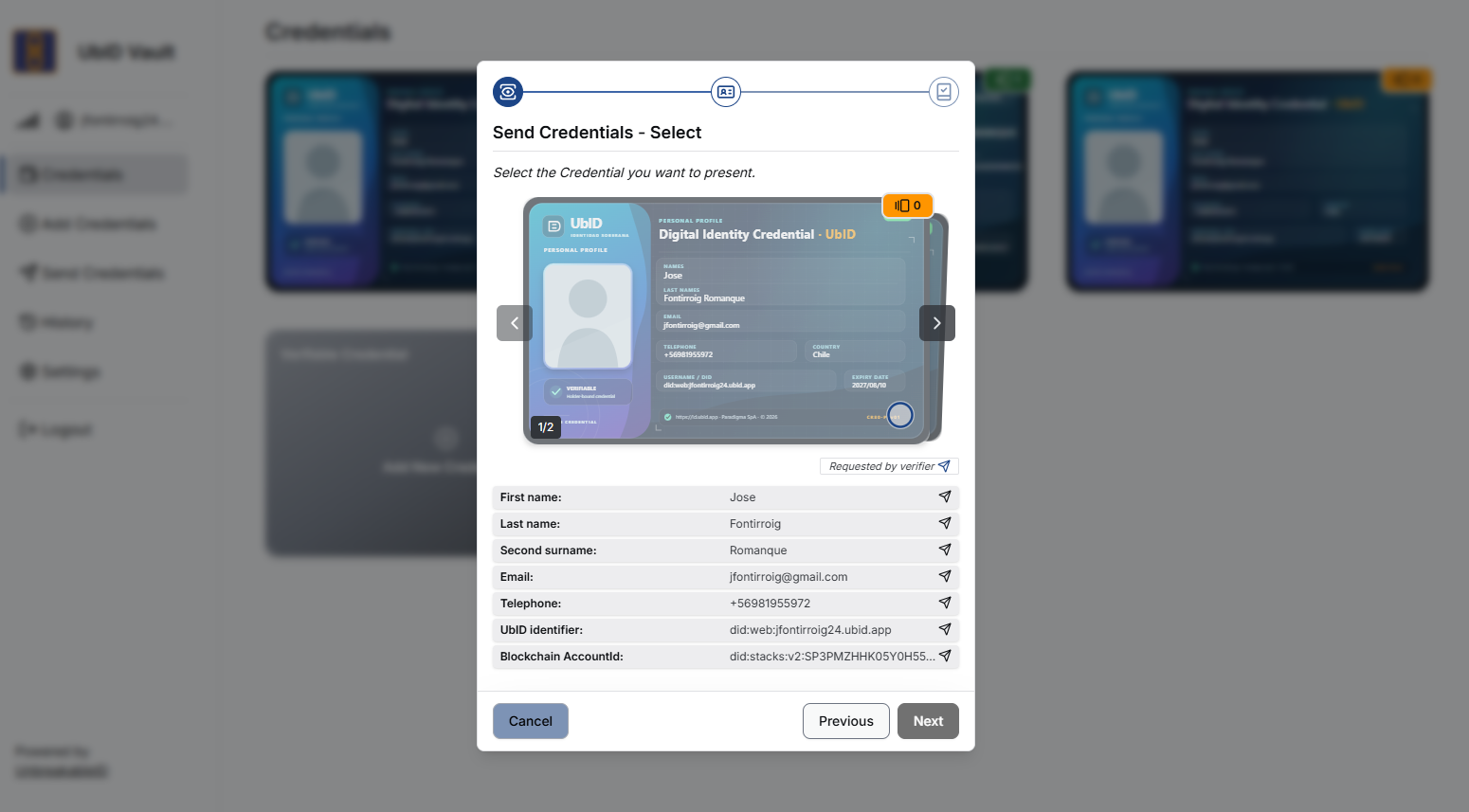
Espera a que termine la comprobación. Si ninguna credencial queda disponible, confirma que abriste la cuenta Vault correcta y que contiene el tipo de credencial solicitado por el servicio.
4. Seleccionar la credencial y revisar los campos
Elige la credencial que deseas presentar. Una marca de verificación confirma la selección y habilita Next.
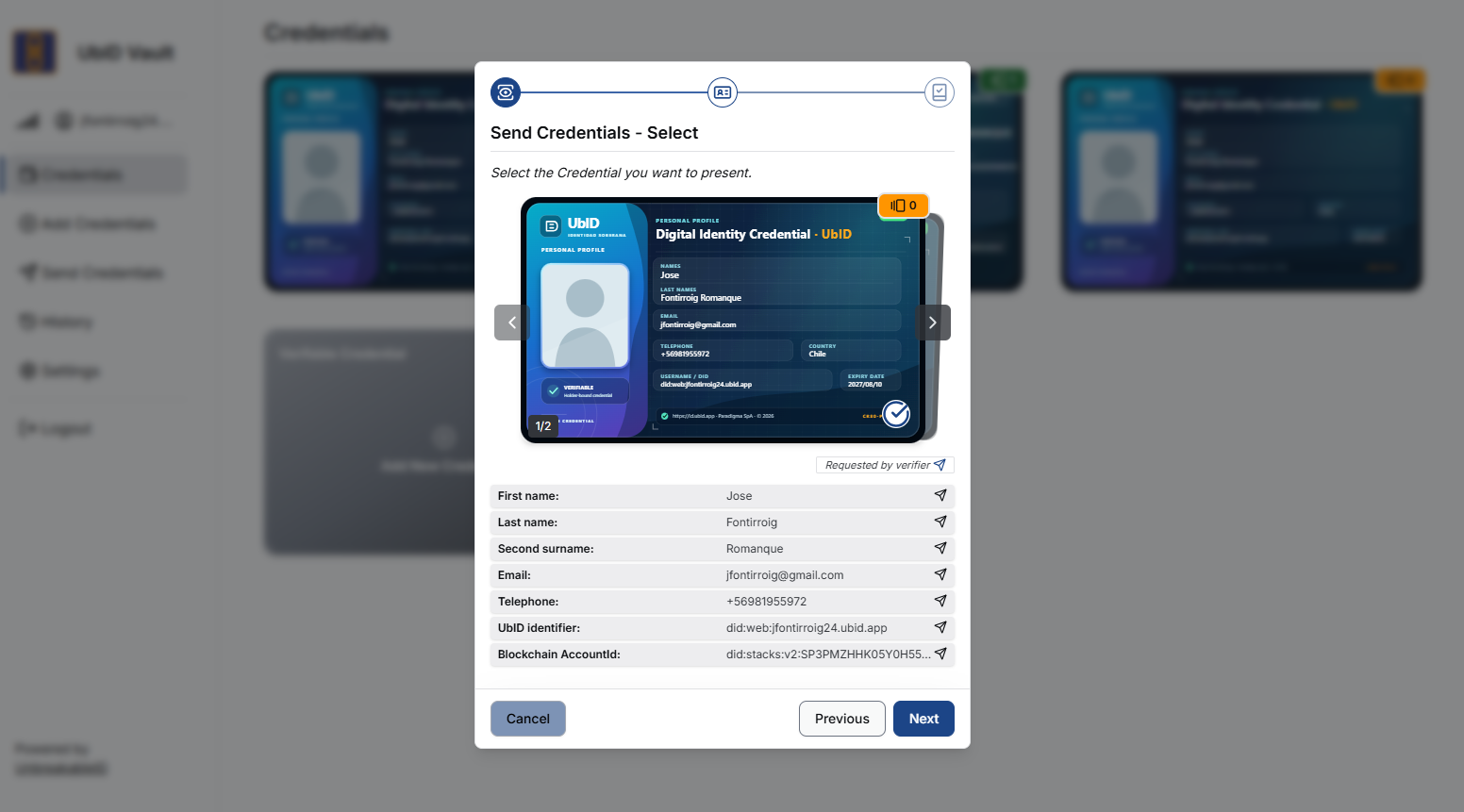
- Utiliza los controles izquierdo y derecho cuando exista más de una credencial compatible.
- Confirma el emisor, titular, vigencia y tipo de credencial mostrados en la tarjeta.
- Revisa cada campo situado debajo de la tarjeta. El indicador Requested by verifier identifica los datos incluidos en la solicitud.
- No continúes si aparece un atributo inesperado.
Los datos de las capturas son ejemplos. No envíes a soporte capturas que contengan datos reales de identidad, salvo que el proceso aprobado lo requiera expresamente.
5. Confirmar y enviar
El resumen es la pantalla de autorización final. Indica que solamente se compartirán los campos enumerados de la credencial seleccionada.
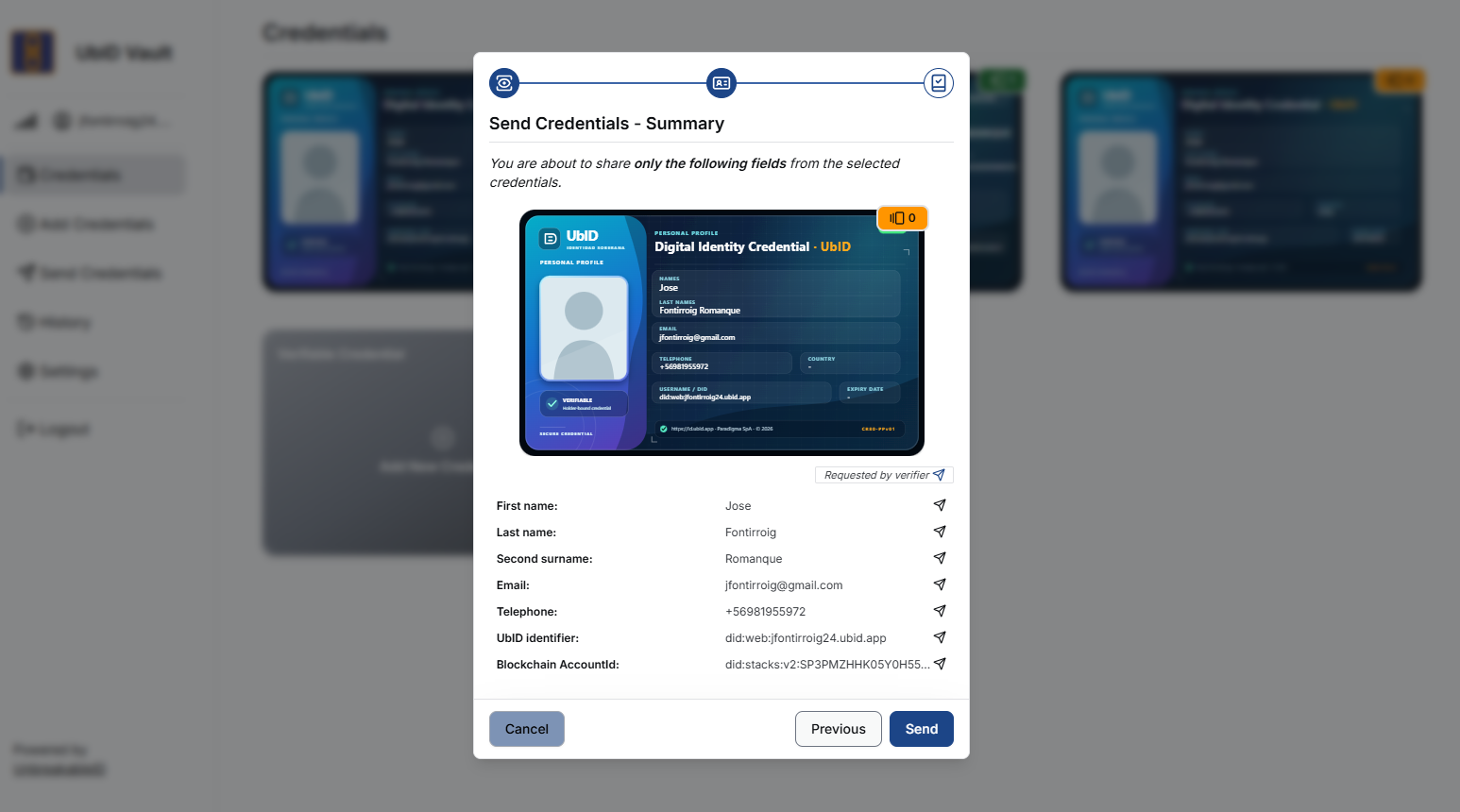
- Revisa nuevamente la credencial y los campos revelados.
- Selecciona Previous para cambiar la selección.
- Selecciona Send para autorizar esta presentación.
- Selecciona Cancel para salir sin presentar la credencial.
Autorizar una presentación no transfiere la credencial completa a la aplicación cliente ni la elimina de Vault. Vault crea la prueba requerida para esta transacción y mantiene protegida la llave privada del titular.
Continúa con Resultado de verificación y sesión del cliente.