Crear una cuenta e iniciar sesión
Este procedimiento explica el primer registro en UbID Credential Issuer y el ingreso posterior desde el mismo navegador.
Las capturas suministradas muestran la interfaz en inglés. La posición y la función de los controles son las mismas al seleccionar español o portugués en el menú de idioma.
Antes de comenzar
Ten disponible lo siguiente:
- Un teléfono móvil que pueda recibir mensajes SMS.
- Una cuenta de correo que puedas abrir durante el registro.
- Un navegador actualizado en el dispositivo que usarás normalmente con UbID.
- Una contraseña nueva que no utilices en otro servicio.
No compartas el código SMS, el enlace de verificación del correo ni la contraseña con otra persona, incluso si afirma pertenecer al soporte de UbID.
Crear tu identidad UbID
1. Abrir el registro
Abre la página de acceso de UbID. En un navegador nuevo, la lista de identidades locales puede estar vacía, como muestra la siguiente imagen. Selecciona Regístrate aquí en la parte inferior del panel de acceso.
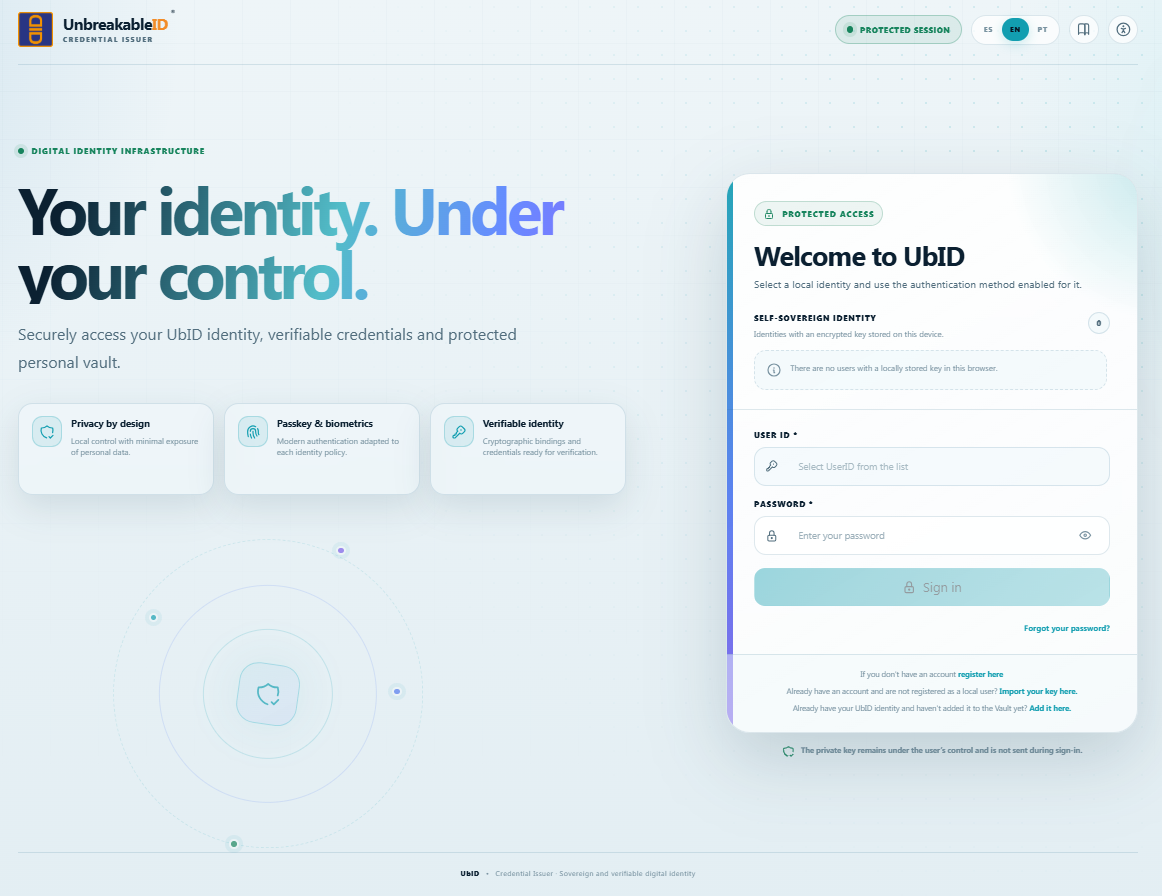
Página de acceso inicial cuando el navegador todavía no contiene una identidad UbID local.
2. Completar el formulario de registro
Los campos marcados con un asterisco son obligatorios.
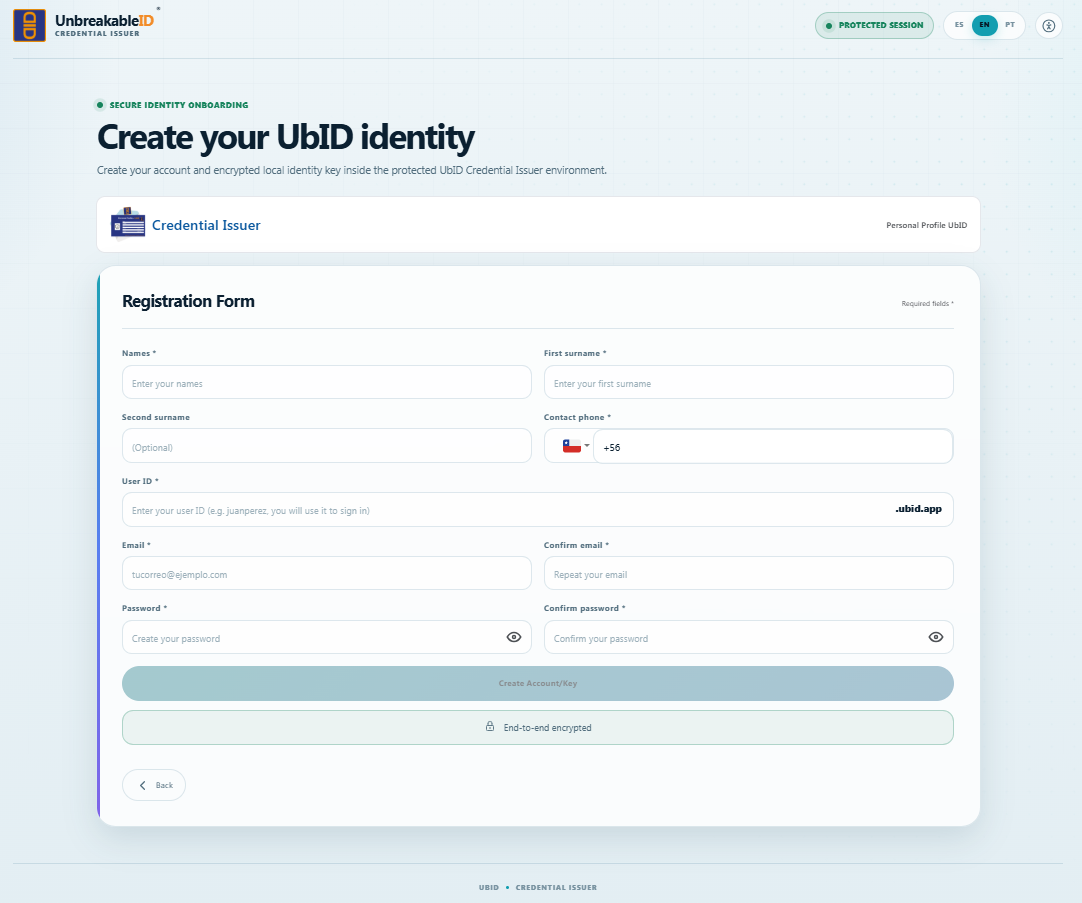
El botón Crear Cuenta/Llave se habilita cuando todos los datos obligatorios son válidos.
| Campo | Qué debes ingresar | Validación y recomendaciones |
|---|---|---|
| Nombres | Tu nombre o nombres de pila. | Entre 2 y 50 caracteres. Puedes usar letras, espacios, guiones o apóstrofes. Se aceptan letras acentuadas. |
| Primer apellido | Tu apellido principal o primer apellido. | Obligatorio; entre 2 y 50 caracteres y con las mismas reglas de los nombres. |
| Segundo apellido | Tu segundo apellido, cuando corresponda. | Opcional; hasta 50 caracteres. Déjalo vacío si no corresponde. |
| Teléfono de contacto | Selecciona la bandera/prefijo del país e ingresa un número móvil válido. | Usa un teléfono al que tengas acceso inmediato. UbID enviará un código de verificación por SMS. |
| ID de usuario | Un identificador único que usarás para ingresar; por ejemplo, juanperez. | Ingresa sólo la parte anterior a .ubid.app. Usa entre 3 y 99 letras minúsculas, números, puntos o guiones bajos. Debe comenzar y terminar con una letra o número. UbID mostrará el identificador final con el sufijo .ubid.app. |
| Correo electrónico | Una dirección de correo activa que controles. | Hasta 100 caracteres. Se utiliza para activar la cuenta y entregar la invitación para agregar la credencial básica al Vault. |
| Confirmar correo | Vuelve a escribir el mismo correo. | Debe coincidir exactamente con Correo electrónico. |
| Contraseña | Una contraseña nueva para la cuenta UbID. | Entre 8 y 80 caracteres, con al menos una mayúscula, un número y un símbolo. |
| Confirmar contraseña | Vuelve a escribir la misma contraseña. | Debe coincidir exactamente con Contraseña. Usa el botón con forma de ojo sólo cuando nadie más pueda ver la pantalla. |
Revisa la información y selecciona Crear Cuenta/Llave. El botón permanece deshabilitado mientras falte un dato obligatorio o exista un valor inválido.
3. Corregir un identificador o correo ya utilizado
UbID comprueba que el ID de usuario y el correo no estén asociados a otra cuenta. Si el correo ya está registrado, selecciona Aceptar, ingresa otro correo y vuelve a confirmarlo.

El registro no puede continuar con un correo que ya está asociado a otro usuario.
Si el ID de usuario ya está registrado, regresa al formulario y elige otro. No agregues manualmente .ubid.app.
4. Verificar el teléfono por SMS
La verificación del teléfono se completa antes de que UbID envíe la verificación del correo.

Ventana de verificación SMS asociada al ID de usuario recién creado.
- Comprueba que el ID de usuario mostrado corresponda al tuyo.
- Selecciona Enviar código SMS.
- Abre el mensaje recibido en el teléfono registrado.
- Ingresa el código en Código de verificación SMS.
- Selecciona Verificar número de teléfono.
Si el código es rechazado o expiró, solicita un SMS nuevo y utiliza únicamente el código más reciente. No cierres el proceso hasta que la aplicación confirme que el teléfono fue verificado.
5. Activar la cuenta desde el correo
Después de verificar el teléfono, UbID envía un mensaje de verificación a la dirección registrada.
- Abre la bandeja de entrada de esa cuenta. Revisa las carpetas de spam o correo no deseado si el mensaje no aparece.
- Comprueba que el mensaje corresponda al ID de usuario recién registrado.
- Sigue la instrucción de verificación incluida en el mensaje para activar la cuenta.
- Conserva el mensaje hasta completar la incorporación de la Credencial Básica UbID al Vault; la misma comunicación también te invita a realizar ese paso.
Utiliza únicamente el mensaje de activación generado por tu propio registro. Nunca reenvíes el enlace ni el código de verificación.
Agregar la Credencial Básica UbID al Vault
Cuando termina el registro, UbID informa que la identidad está lista y ofrece continuar hacia el Vault.
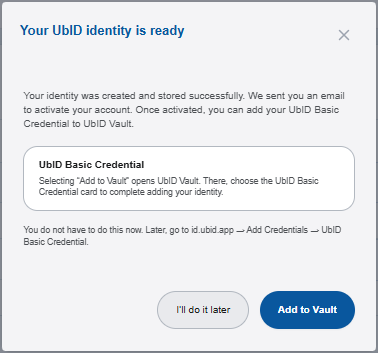
Puedes continuar inmediatamente hacia el Vault o postergar la operación.
- Activa la cuenta desde el correo antes de completar la emisión.
- Selecciona Agregar al Vault. UbID abrirá el Vault.
- Si el dispositivo todavía no tiene configurado un método de acceso al Vault, completa la configuración solicitada.
- Selecciona la tarjeta Credencial Básica UbID.
- Revisa el emisor y la información de la credencial, completa la autorización y acepta la credencial en el consentimiento final.
Si seleccionas Lo haré más tarde, puedes retomar el procedimiento desde Agregar Credenciales → Credencial Básica UbID en el Vault.
Iniciar sesión con contraseña
Después del registro, la identidad queda disponible en la lista de identidades locales del mismo navegador.
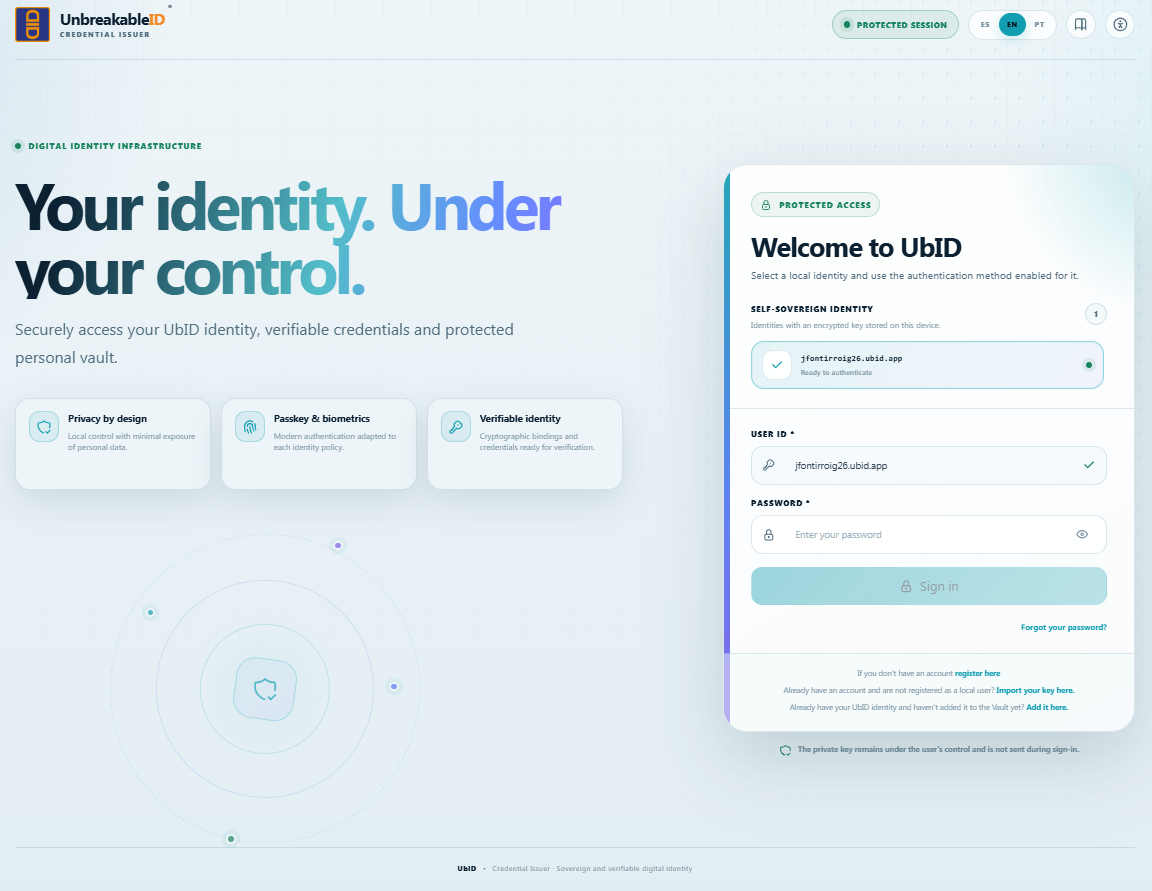
La identidad local seleccionada está preparada para autenticar.
- Abre la página de acceso de UbID.
- Selecciona tu identidad en Identidad autosoberana.
- Comprueba que ID de usuario muestre el identificador esperado.
- Ingresa la contraseña de la cuenta.
- Selecciona Iniciar sesión.
- Completa una verificación adicional por SMS o FaceTec únicamente si la política vigente de la identidad la solicita.
Si la identidad no aparece en la lista local, no vuelvas a registrarla. Utiliza Importa tu llave aquí o el procedimiento correspondiente de Llaves locales, respaldo y recuperación.
Iniciar sesión con huella o passkey
Si este acceso fue habilitado previamente, selecciona la identidad y elige Ingresar con huella digital/passkey. Sigue la indicación del sistema operativo para utilizar huella, Face ID, Touch ID, Windows Hello, PIN del dispositivo o una llave de seguridad.
Restablecer una contraseña olvidada
Selecciona ¿Olvidaste tu contraseña? en la página de inicio de sesión y sigue Restablecer una contraseña olvidada. La guía específica explica la comprobación del correo registrado, el enlace seguro, los campos de la contraseña nueva y su posible relación con la recuperación de la identidad local.