Restablecer una contraseña olvidada
Utiliza ¿Olvidaste tu contraseña? cuando no recuerdes la contraseña de una cuenta UbID existente. El procedimiento envía un enlace seguro al correo electrónico que ya está asociado con la identidad seleccionada. No registra una identidad nueva.
Las capturas fueron tomadas en inglés y español. La posición y la finalidad de los controles son las mismas cuando la interfaz UbID se muestra en otro idioma compatible.
Antes de comenzar
Comprueba que:
- Estés utilizando un dispositivo y un navegador de confianza.
- La identidad UbID correcta aparezca en el selector de identidades locales.
- Puedas abrir el correo electrónico registrado para esa identidad.
- Vayas a crear una contraseña única que no utilices en otro servicio.
El enlace de restablecimiento es información sensible y puede caducar. No lo reenvíes, publiques ni entregues a alguien que afirme pertenecer al soporte de UbID.
Restablecer la contraseña
1. Abrir la recuperación de contraseña
En la página de inicio de sesión de UbID, selecciona la identidad local y elige ¿Olvidaste tu contraseña?.
UbID abre Recuperar contraseña. Selecciona la identidad en Identidad autosoberana. El ID de usuario y el Correo electrónico registrado se cargan automáticamente y no pueden modificarse en esta pantalla.
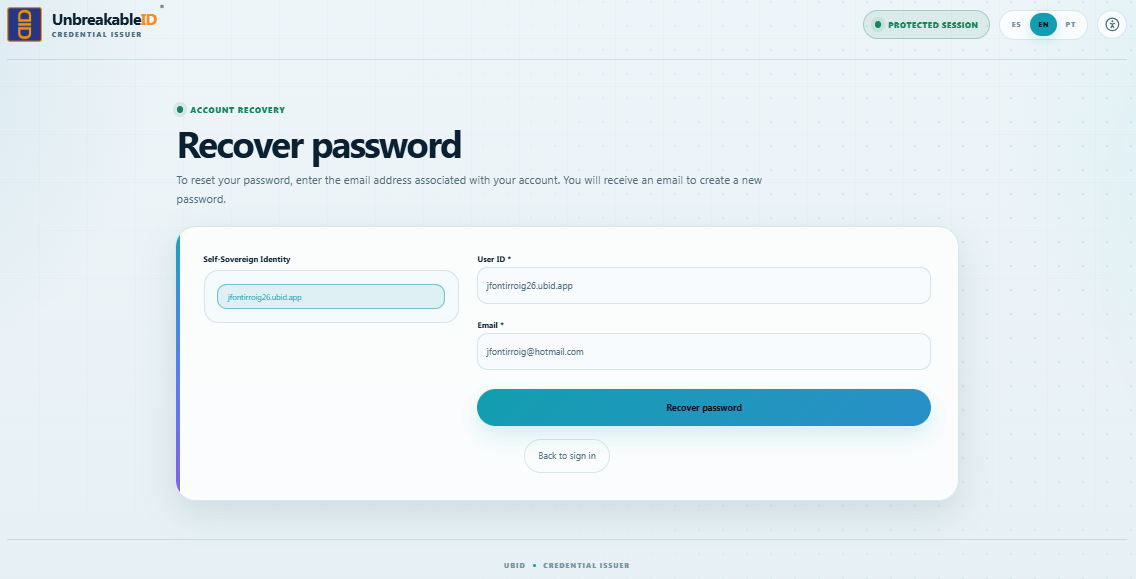
Comprueba que la identidad seleccionada y el correo mostrado correspondan a la cuenta que quieres recuperar.
Si los datos son correctos, selecciona Recuperar contraseña. Si no lo son, vuelve al inicio de sesión y selecciona la identidad correcta.
2. Confirmar el envío del correo
Después de aceptar la solicitud, UbID muestra Correo enviado.

Selecciona Aceptar y revisa la bandeja de entrada de la dirección registrada. Si el mensaje no aparece, revisa también las carpetas de spam o correo no deseado.
3. Verificar el correo de recuperación
Abre el mensaje de restablecimiento y comprueba que:
- El remitente sea UbID y utilice la dirección esperada
no-reply@ubid.app. - El mensaje corresponda al ID de usuario correcto.
- Tú hayas iniciado la solicitud de restablecimiento.
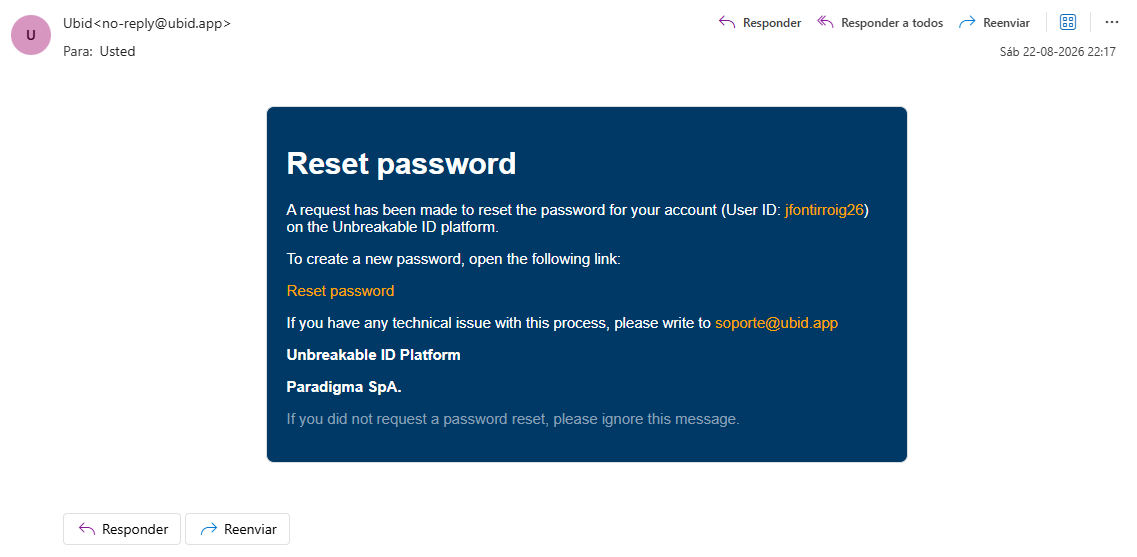
El ID de usuario y el correo de las capturas son ejemplos. Tu mensaje contendrá los datos de tu propia cuenta.
Si no solicitaste el cambio, no abras el enlace. Ignora el mensaje y contacta al canal autorizado de soporte UbID si sospechas actividad no autorizada.
4. Abrir el enlace seguro
En el mensaje, selecciona Reset password.
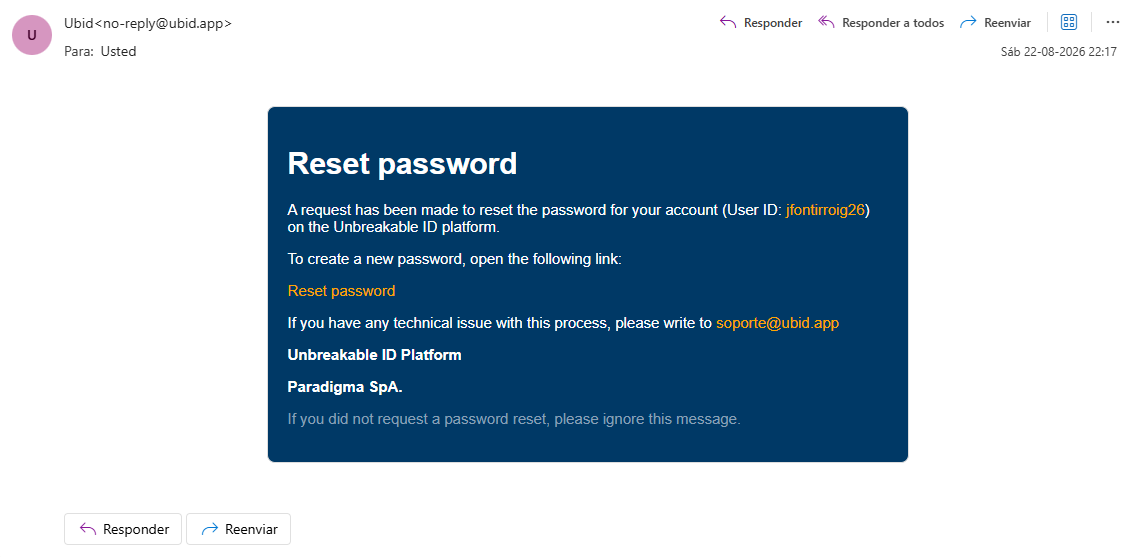
El enlace abre la página segura de restablecimiento de UbID. Si UbID informa que el enlace no es válido o ha caducado, vuelve a ¿Olvidaste tu contraseña? y solicita un mensaje nuevo.
5. Crear la contraseña nueva
En Restablecer contraseña, completa los dos campos:
| Campo | Qué ingresar |
|---|---|
| Nueva contraseña | Una contraseña nueva de entre 6 y 80 caracteres. Utiliza un valor seguro y único. |
| Confirmar contraseña | Vuelve a escribir exactamente la contraseña nueva. No se permite pegar texto en este campo de confirmación. |
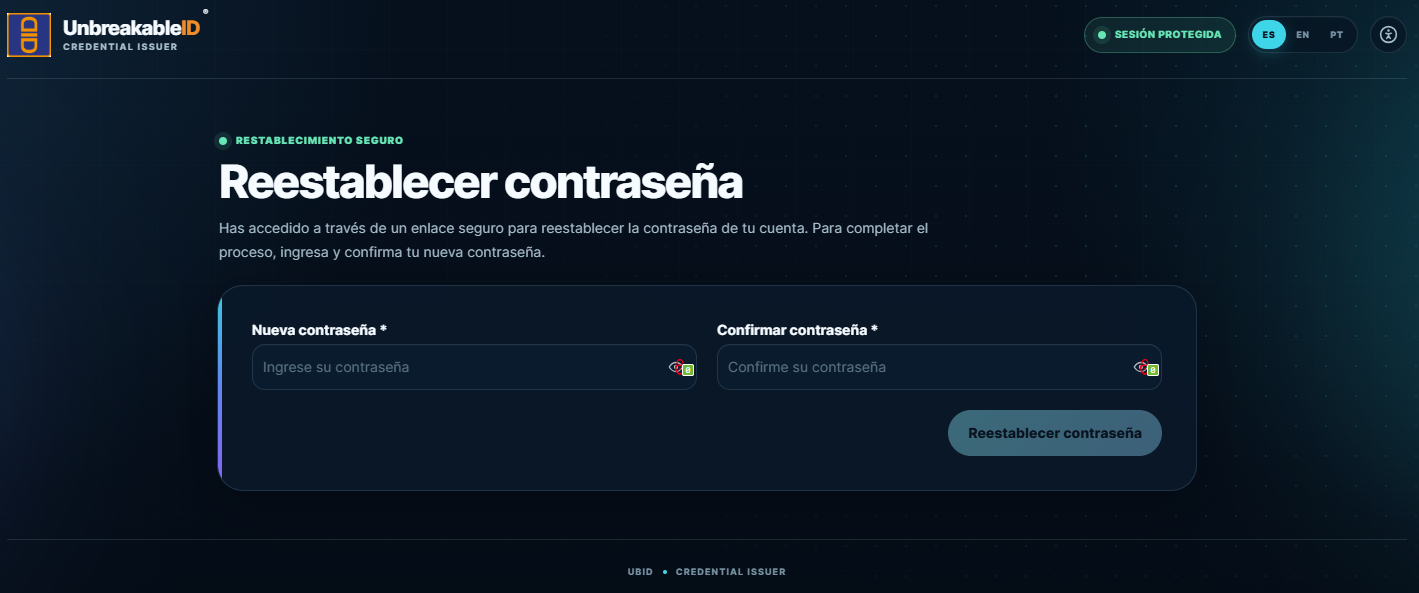
El botón Restablecer contraseña se habilita cuando ambos campos contienen el mismo valor válido. Selecciónalo una sola vez y espera el resultado; no cierres ni recargues la página mientras se procesa la solicitud.
6. Volver al inicio de sesión
Cuando el cambio termina, UbID confirma que la contraseña fue creada exitosamente.

Selecciona Volver a iniciar sesión y utiliza la contraseña nueva desde ese momento.
Restablecimiento de contraseña e identidad local
Cambiar la contraseña de la cuenta y recuperar la identidad local cifrada son operaciones relacionadas, pero diferentes. Según la política de protección activa, UbID puede intentar recuperar y proteger la identidad local con la contraseña nueva y solicitar una verificación FaceTec.
La contraseña puede cambiar correctamente aunque esa operación local adicional no termine. Si el siguiente inicio de sesión informa que la identidad local no existe o no puede leerse, no crees otra cuenta. Continúa con Llaves locales, respaldo y recuperación.
Problemas frecuentes
| Situación | Qué hacer |
|---|---|
| No aparece ninguna identidad en el selector | Utiliza Llaves locales, respaldo y recuperación o contacta al canal autorizado de soporte. No crees una identidad duplicada. |
| No tienes acceso al correo registrado | Detén el procedimiento y contacta al soporte autorizado. El correo de recuperación no puede redirigirse desde esta pantalla. |
| El correo no llega | Revisa spam o correo no deseado, espera unos minutos, confirma que seleccionaste la identidad correcta y después envía una sola solicitud nueva. |
| El enlace no es válido o caducó | Vuelve a ¿Olvidaste tu contraseña? y solicita otro correo. Utiliza solamente el enlace válido más reciente. |
| Restablecer contraseña permanece deshabilitado | Ingresa entre 6 y 80 caracteres y comprueba que ambos campos coincidan exactamente. |
| La contraseña cambió, pero falta la identidad local | Sigue Llaves locales, respaldo y recuperación. Restablecer la contraseña no recrea por sí solo una copia faltante del navegador. |