Agregar credenciales
Abre Agregar credenciales para recibir una credencial mediante OpenID4VCI. Vault ofrece dos entradas: elegir una credencial registrada en el catálogo o importar una oferta de un solo uso entregada por un emisor.
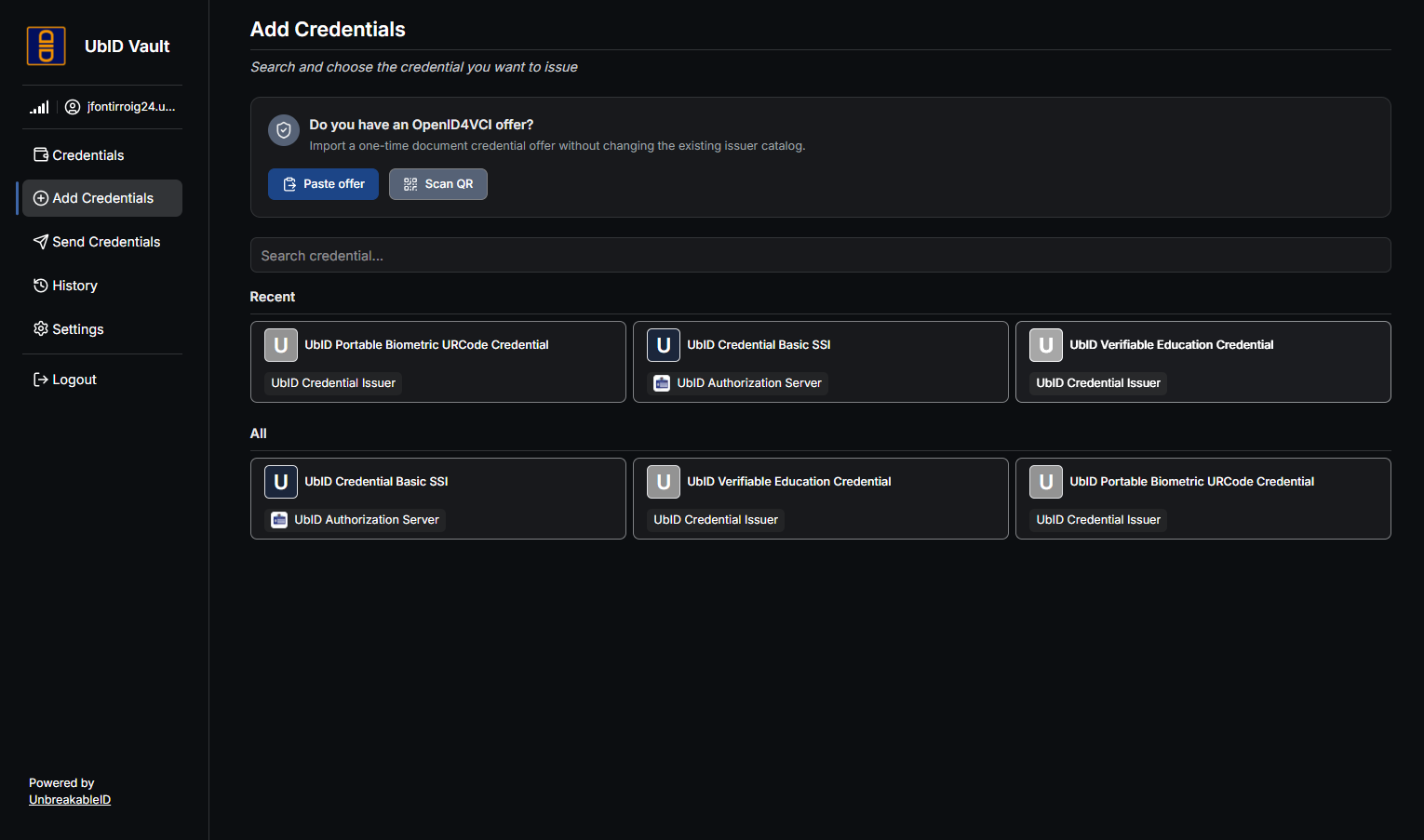
Se requiere conexión a Internet para validar emisores, resolver ofertas y completar la emisión.
Elegir desde el catálogo
Utiliza el buscador o selecciona una entrada en Recientes o Todas. Lee siempre el nombre de la credencial y el emisor mostrados en la tarjeta.
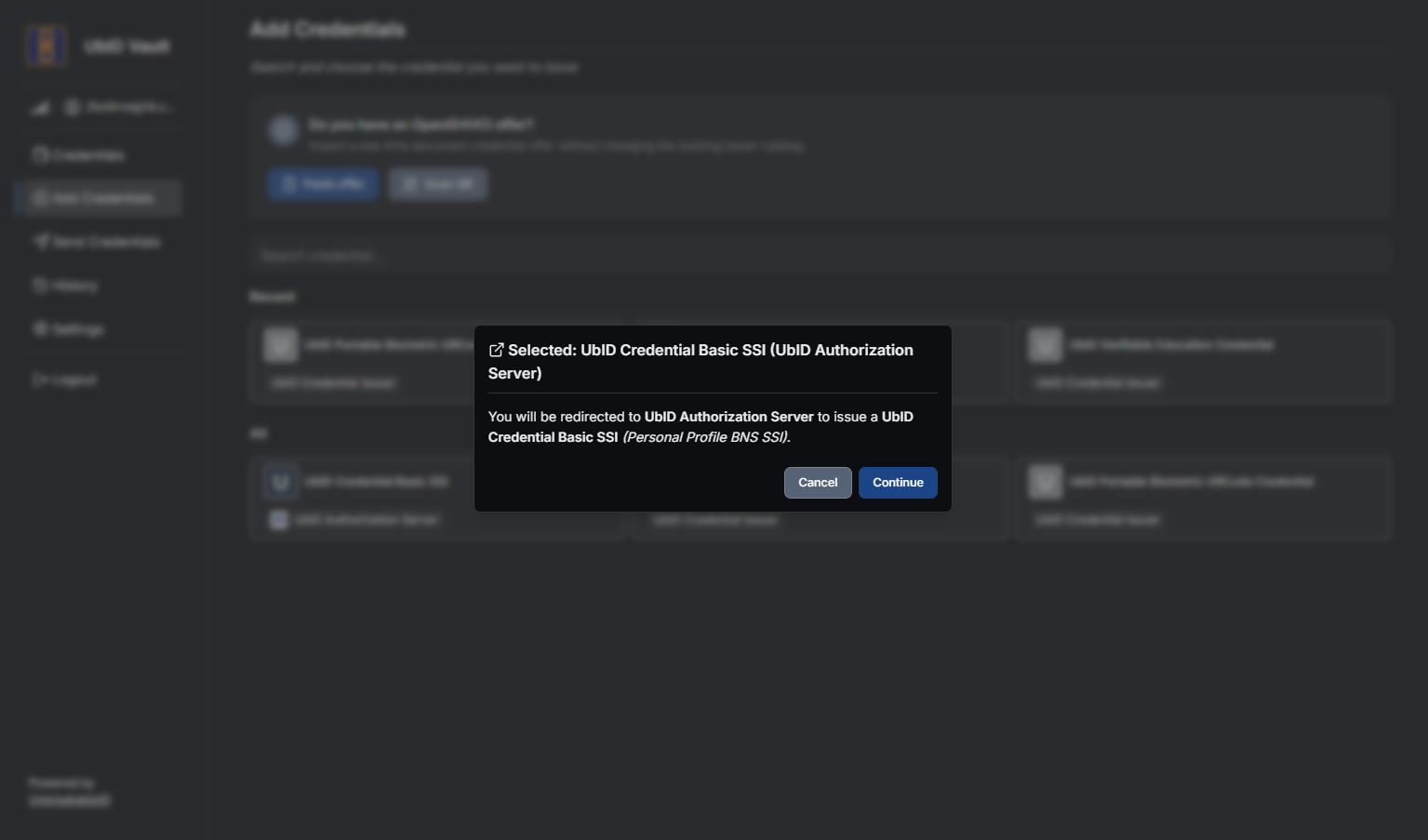
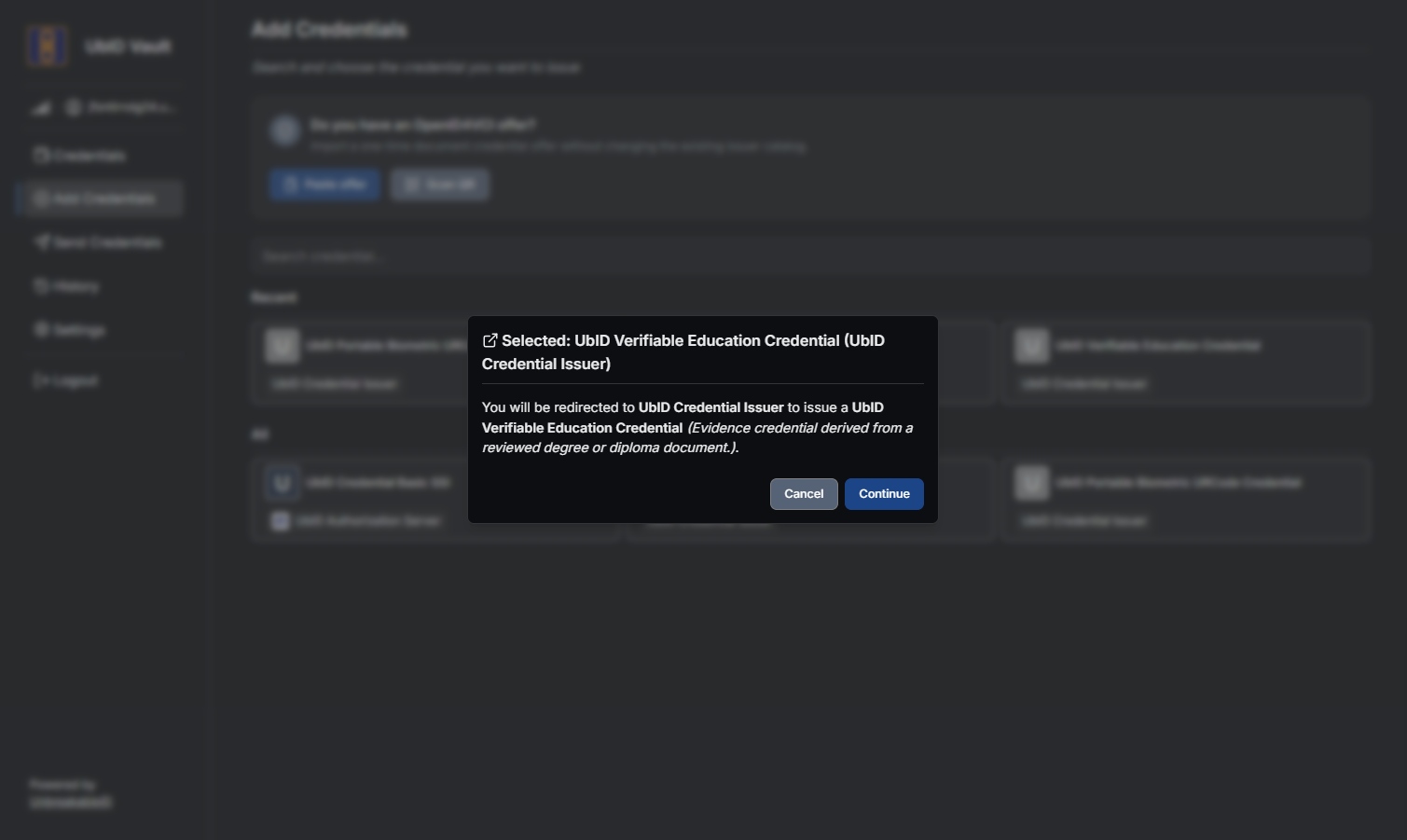
Vault solicita confirmación antes de abandonar la aplicación:
-
UbID Credential Basic SSI redirige a UbID Authorization Server.
-
UbID Verifiable Education Credential redirige a UbID Credential Issuer.
-
UbID Portable Biometric URCode Credential redirige a UbID Credential Issuer.
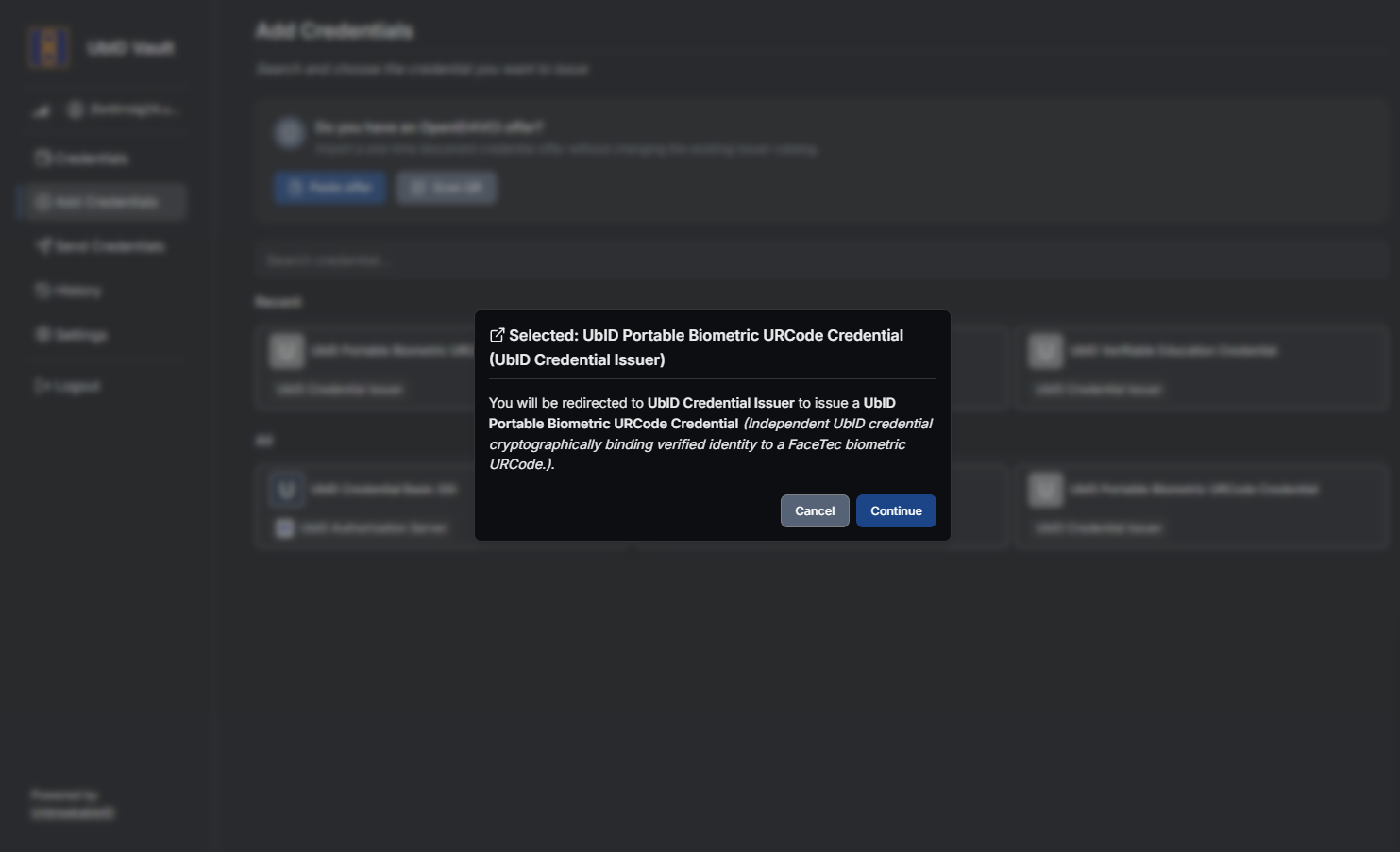
Selecciona Cancelar si el nombre, emisor o descripción no son los esperados. Selecciona Continuar solo cuando reconozcas el destino.
Completar el consentimiento del Authorization Server
El Authorization Server muestra la credencial que regresará a Vault. Selecciona la tarjeta, utiliza Mostrar detalles cuando esté disponible y revisa Cliente y Vencimiento antes de autorizar.
En el flujo Basic SSI aparece seleccionada la credencial de identidad digital.
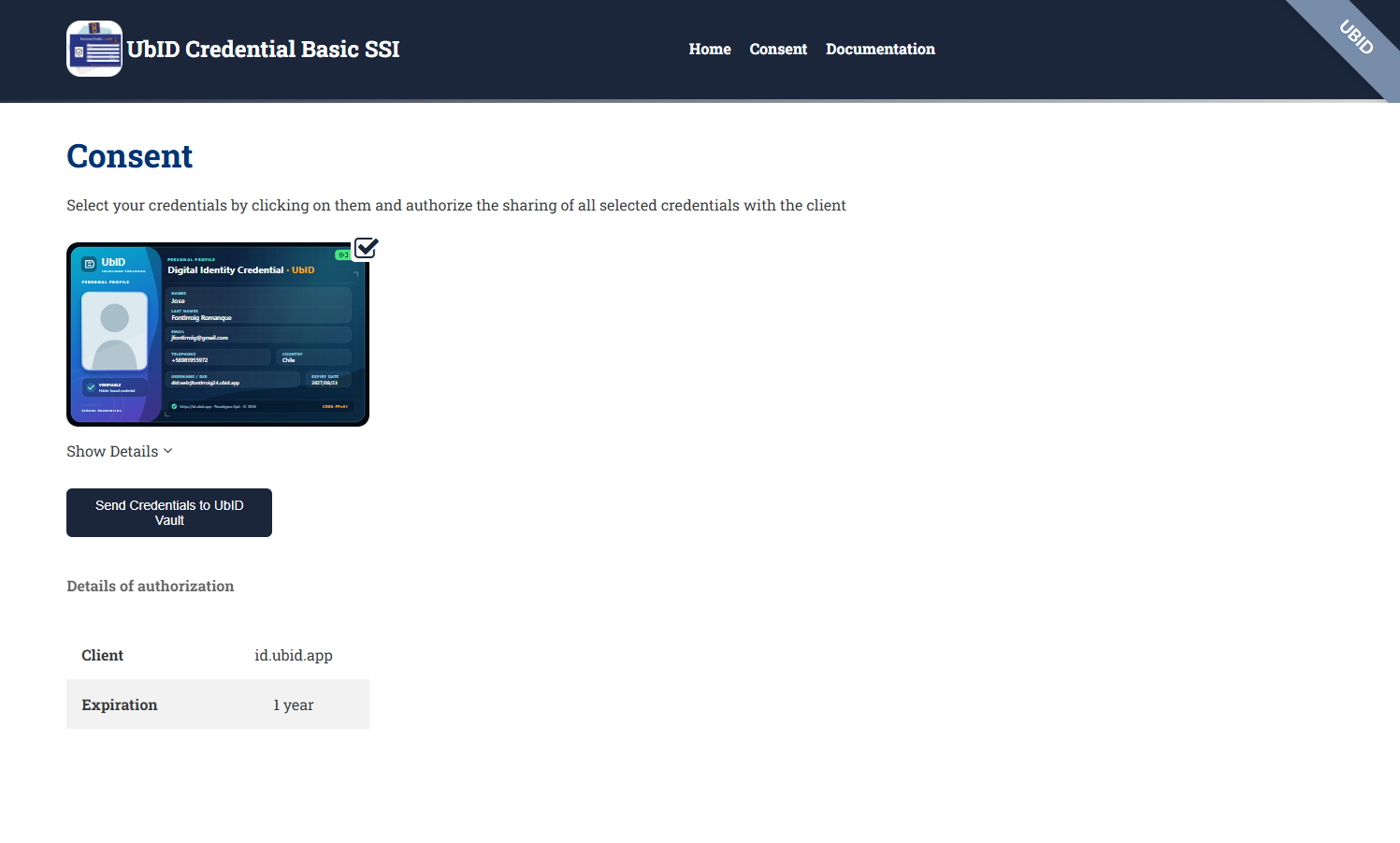
Selecciona Enviar credenciales a UbID Vault solamente después de confirmar que el cliente corresponde al dominio Vault esperado. El vencimiento mostrado pertenece a la autorización o credencial; no es la duración de la sesión Vault.
Credenciales educativa y biométrica portable
Estas dos credenciales utilizan emisión delegada y requieren exactamente un elemento pendiente, preparado y autorizado para la misma identidad UbID.
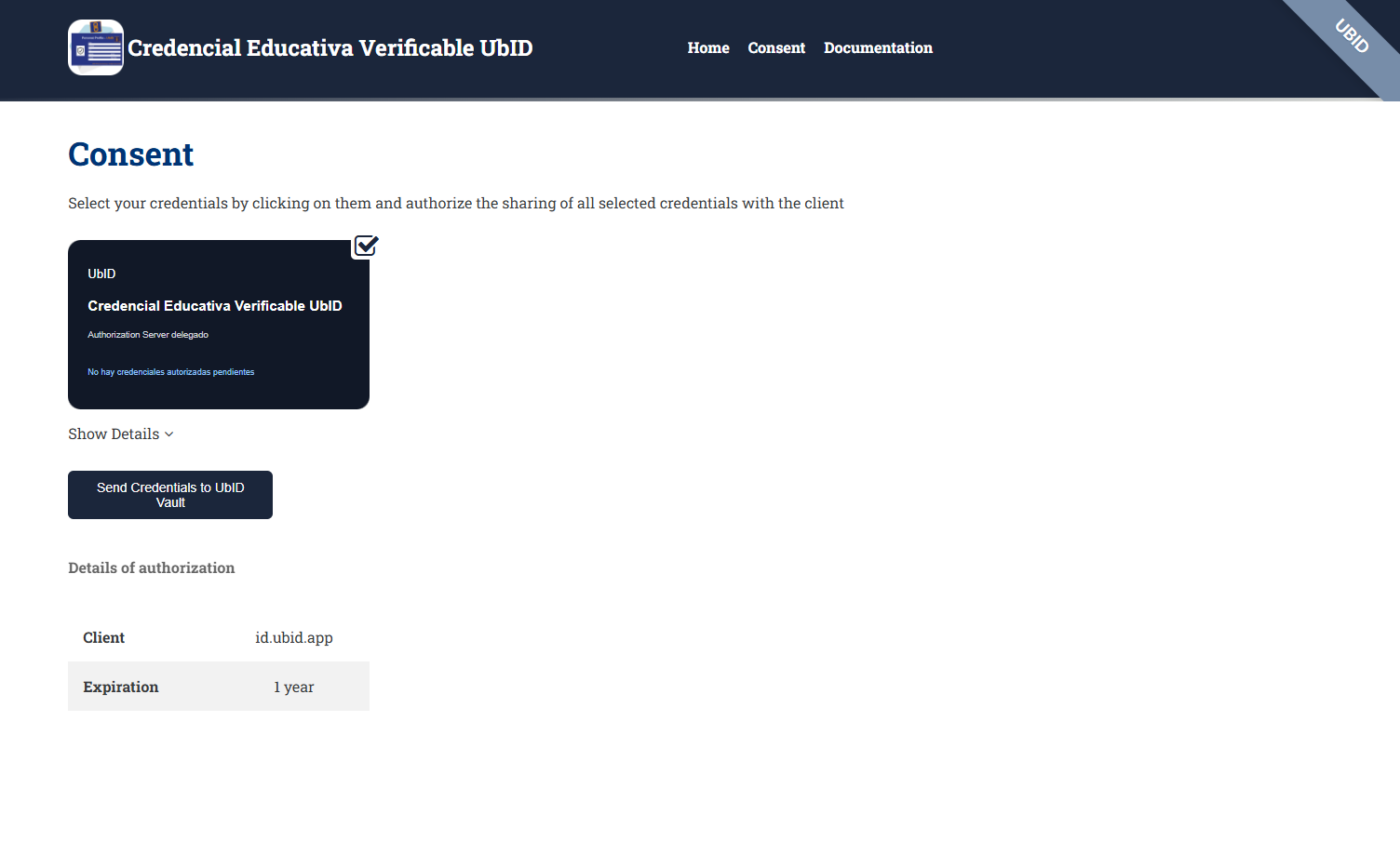
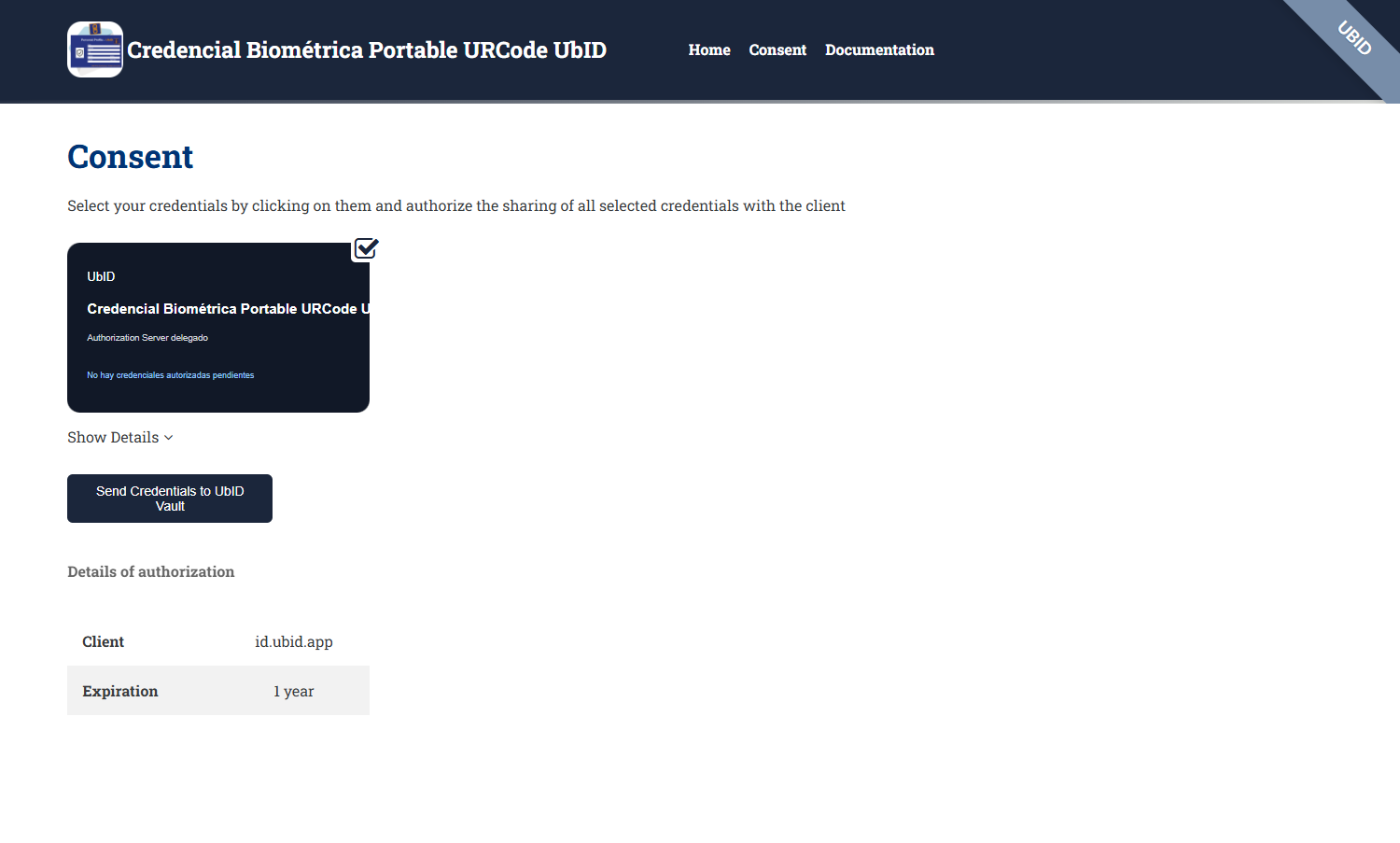
Si la tarjeta indica No hay credenciales autorizadas pendientes o un mensaje equivalente, no continúes: la emisión todavía no está lista. Regresa al Issuer y completa el requisito previo:
- para una credencial educativa, carga y revisa la evidencia del título o diploma correspondiente;
- para una credencial biométrica portable, completa el enrolamiento FaceTec, la verificación de identidad nacional y la preparación de la credencial biométrica portable.
Luego inicia nuevamente la credencial desde Vault. El flujo delegado comprueba que coincidan la cuenta Vault, el sujeto del perfil público, el elemento pendiente, el tipo de credencial y la llave del titular. Si existen cero o varios elementos pendientes, el sistema no selecciona uno por su cuenta.
Importar una oferta OpenID4VCI
Utiliza Pegar oferta para una URI completa openid-credential-offer://… o Escanear QR para leer con la cámara la oferta del emisor.
- Pega o escanea la oferta recibida directamente del emisor.
- Selecciona Revisar oferta.
- Confirma emisor, host, tipo de credencial y método de autorización.
- Si requiere un código de transacción, obténlo por el canal autorizado del emisor.
- Selecciona Aceptar credencial.
La oferta pegada permanece solo en memoria y se borra del formulario después de validarla. Vault firma internamente la prueba del titular; la llave privada no sale de Vault. Las ofertas de un solo uso pueden vencer o consumirse, por lo que debes solicitar una nueva si la validación o emisión falla.
Confirmar la recepción
Al finalizar correctamente, vuelve a Credenciales y verifica que aparezca la nueva tarjeta con el emisor, titular y período de vigencia esperados. Si no aparece, actualiza una vez y confirma que regresaste a la misma cuenta Vault antes de repetir la emisión.