Adicionar credenciais
Abra Adicionar credenciais para receber uma credencial por OpenID4VCI. O Vault oferece duas entradas: escolher uma credencial registrada no catálogo ou importar uma oferta de uso único fornecida pelo emissor.
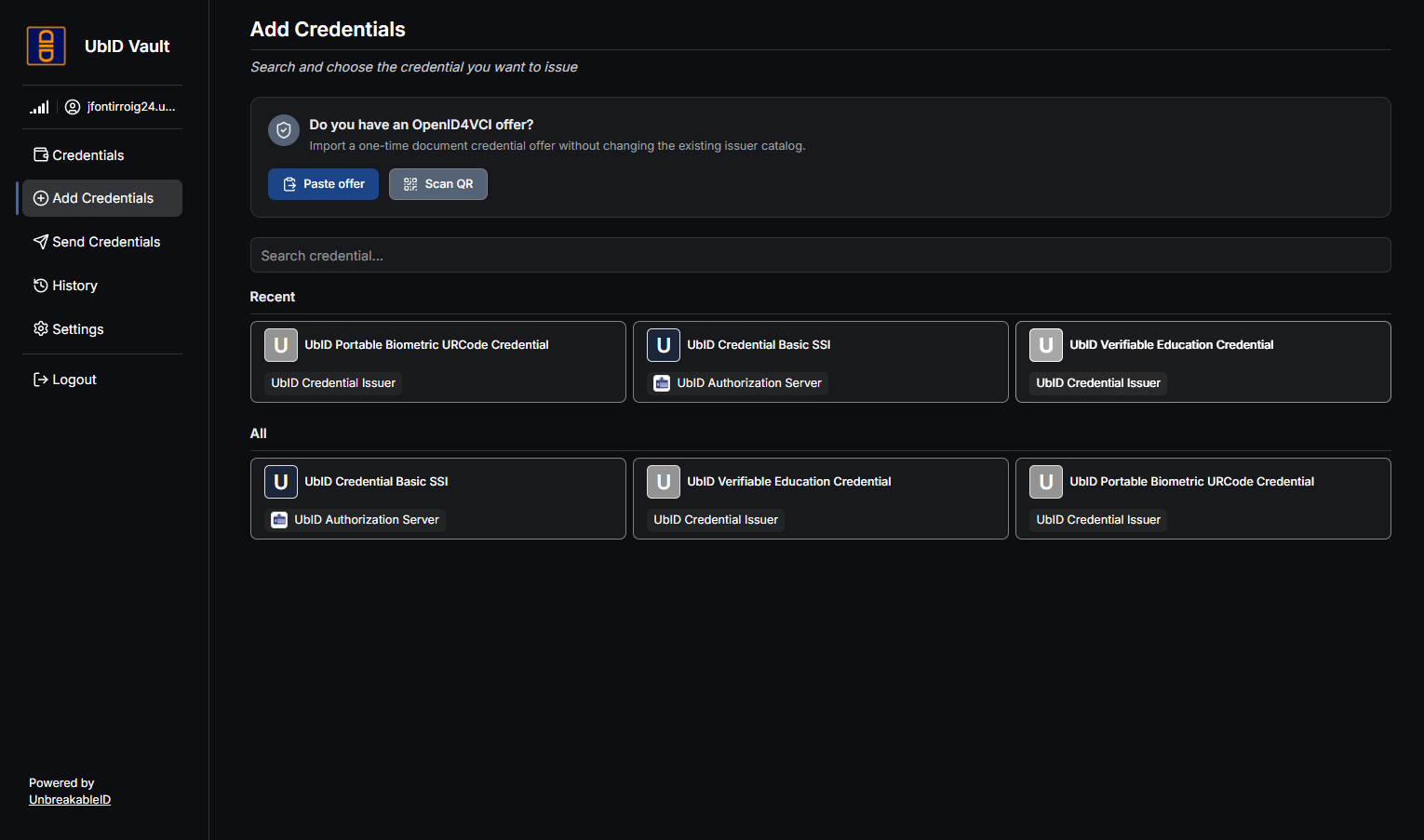
É necessária conexão com a Internet para validar emissores, resolver ofertas e concluir a emissão.
Escolher no catálogo
Use a pesquisa ou selecione uma entrada em Recentes ou Todas. Sempre leia o nome da credencial e o emissor mostrados no cartão.
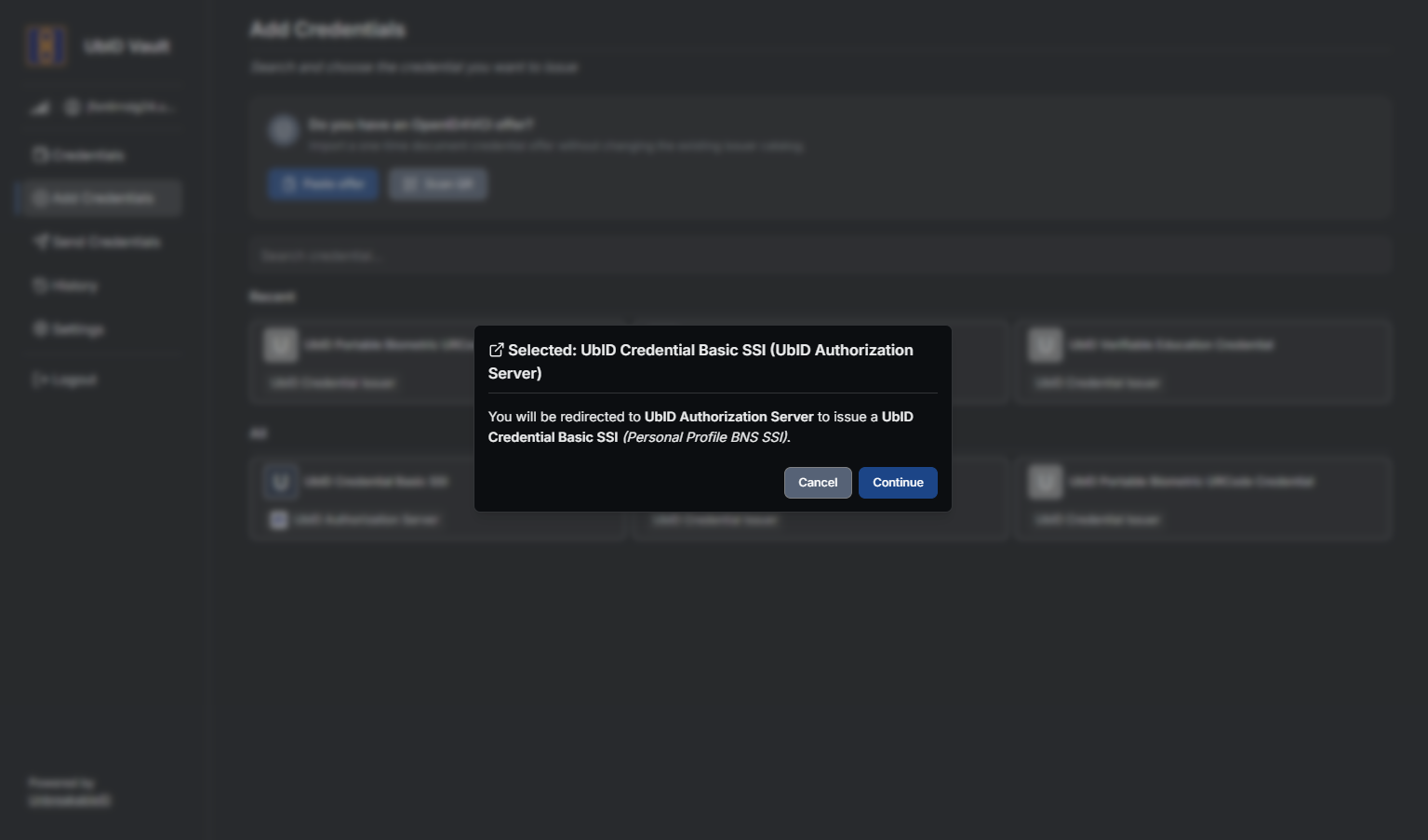
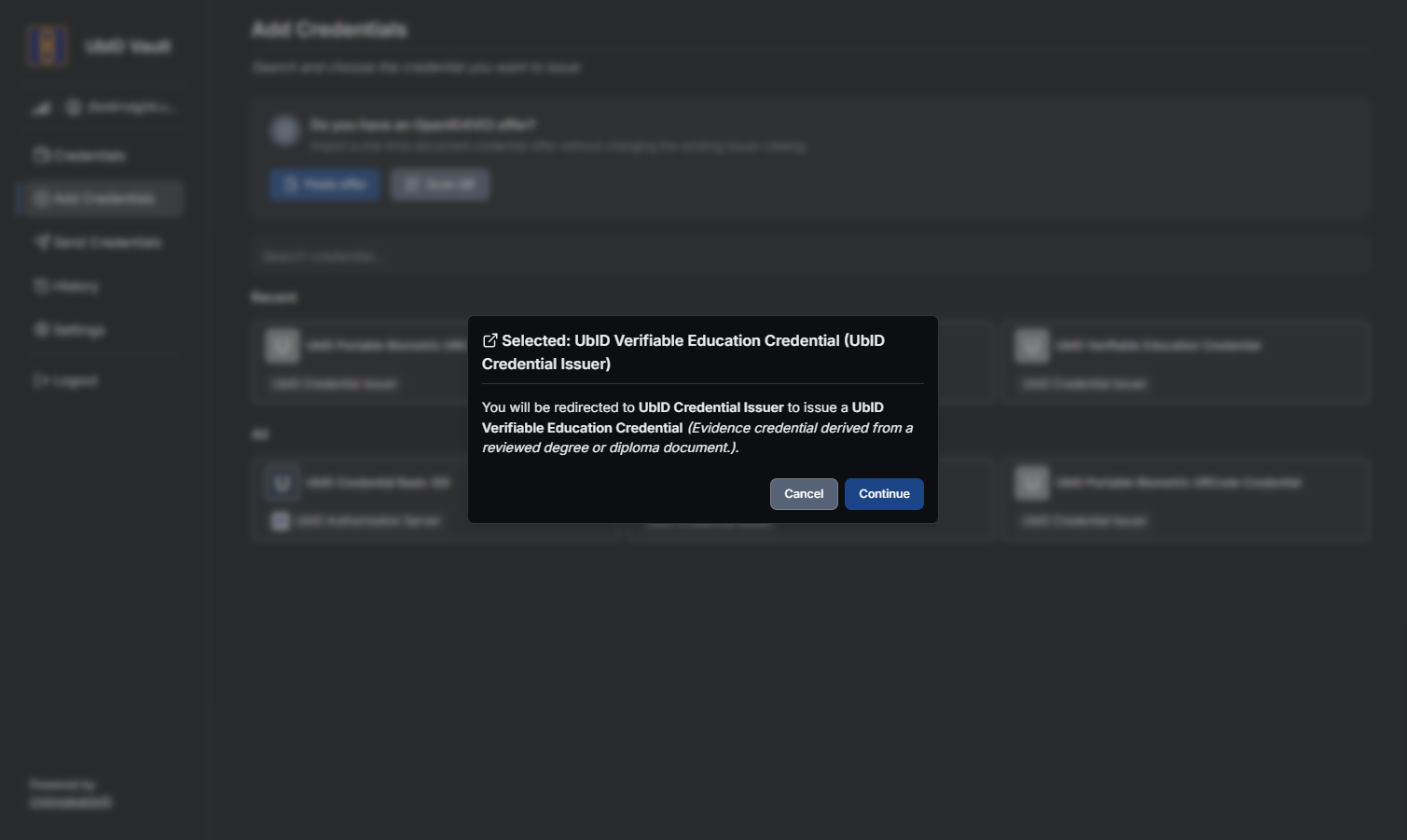
O Vault pede confirmação antes de sair do aplicativo:
-
UbID Credential Basic SSI redireciona para o UbID Authorization Server.
-
UbID Verifiable Education Credential redireciona para o UbID Credential Issuer.
-
UbID Portable Biometric URCode Credential redireciona para o UbID Credential Issuer.
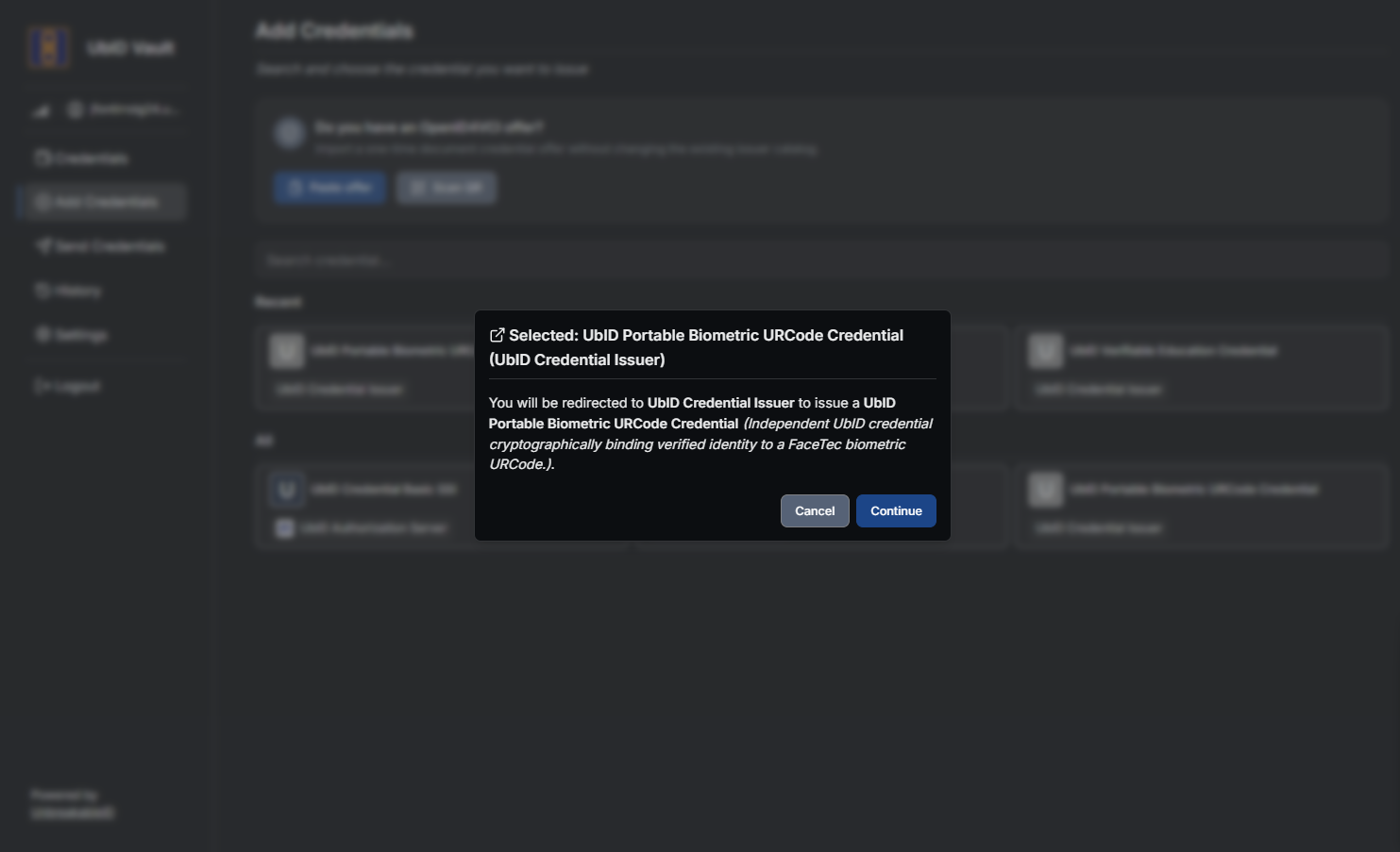
Selecione Cancelar se nome, emissor ou descrição forem inesperados. Selecione Continuar somente quando reconhecer o destino.
Concluir o consentimento do Authorization Server
O Authorization Server mostra a credencial que retornará ao Vault. Selecione o cartão, use Mostrar detalhes quando disponível e confira Cliente e Validade antes de autorizar.
No fluxo Basic SSI, a credencial de identidade digital aparece selecionada.
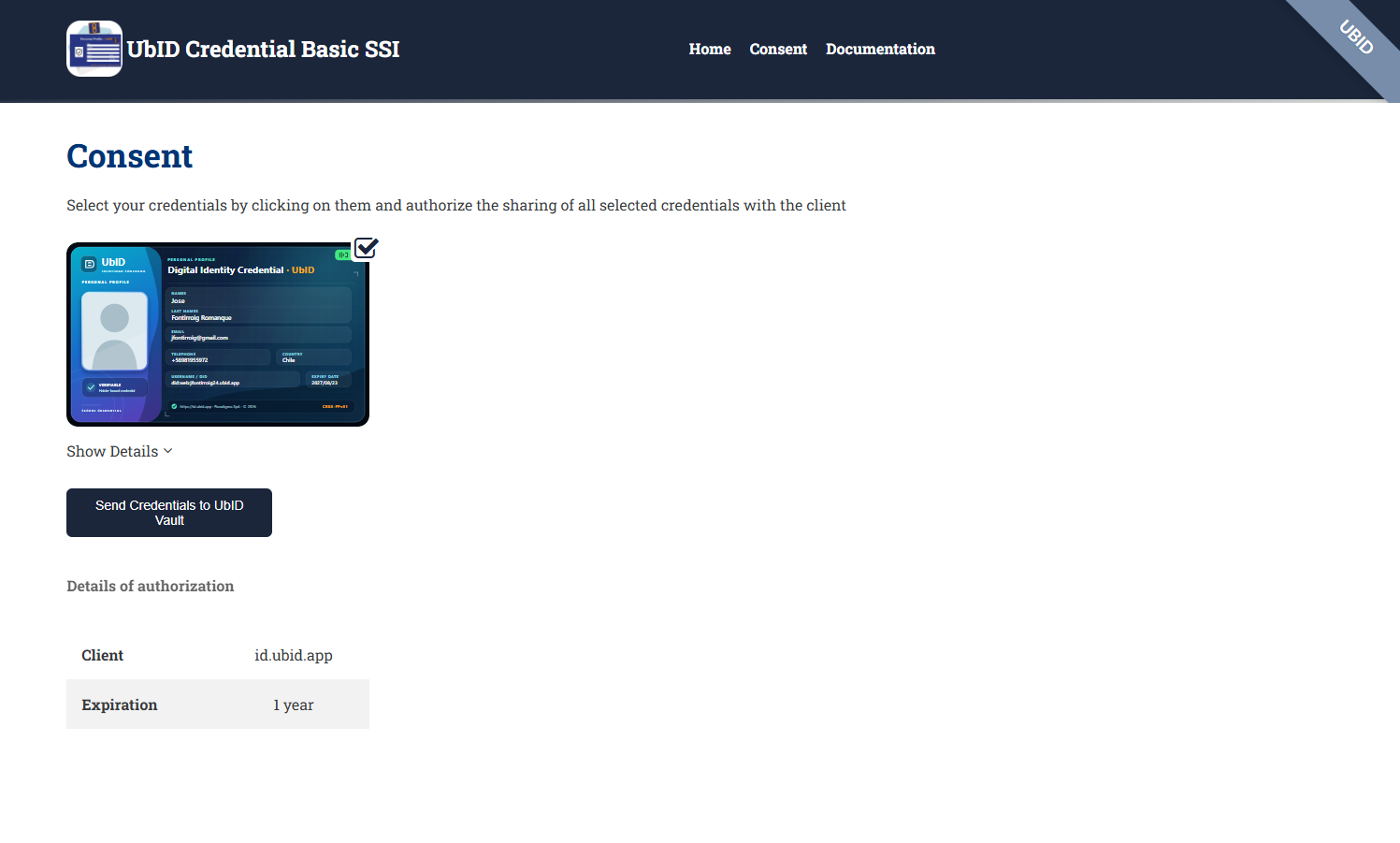
Selecione Enviar credenciais ao UbID Vault somente depois de confirmar que o cliente corresponde ao domínio Vault esperado. A validade exibida pertence à autorização ou credencial; não é a duração da sessão Vault.
Credenciais educacional e biométrica portátil
Essas duas credenciais usam emissão delegada e exigem exatamente um item pendente, preparado e autorizado para a mesma identidade UbID.
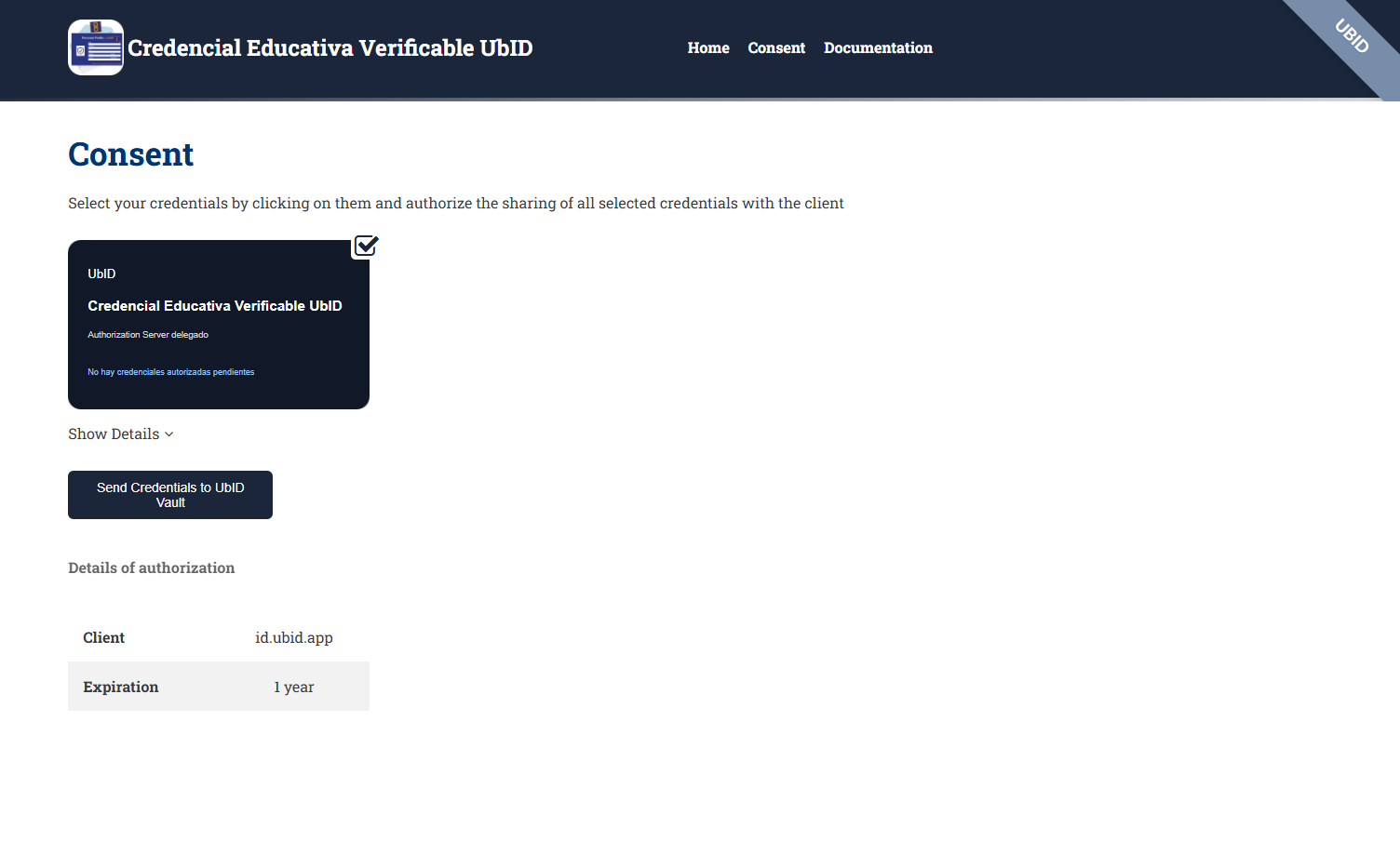
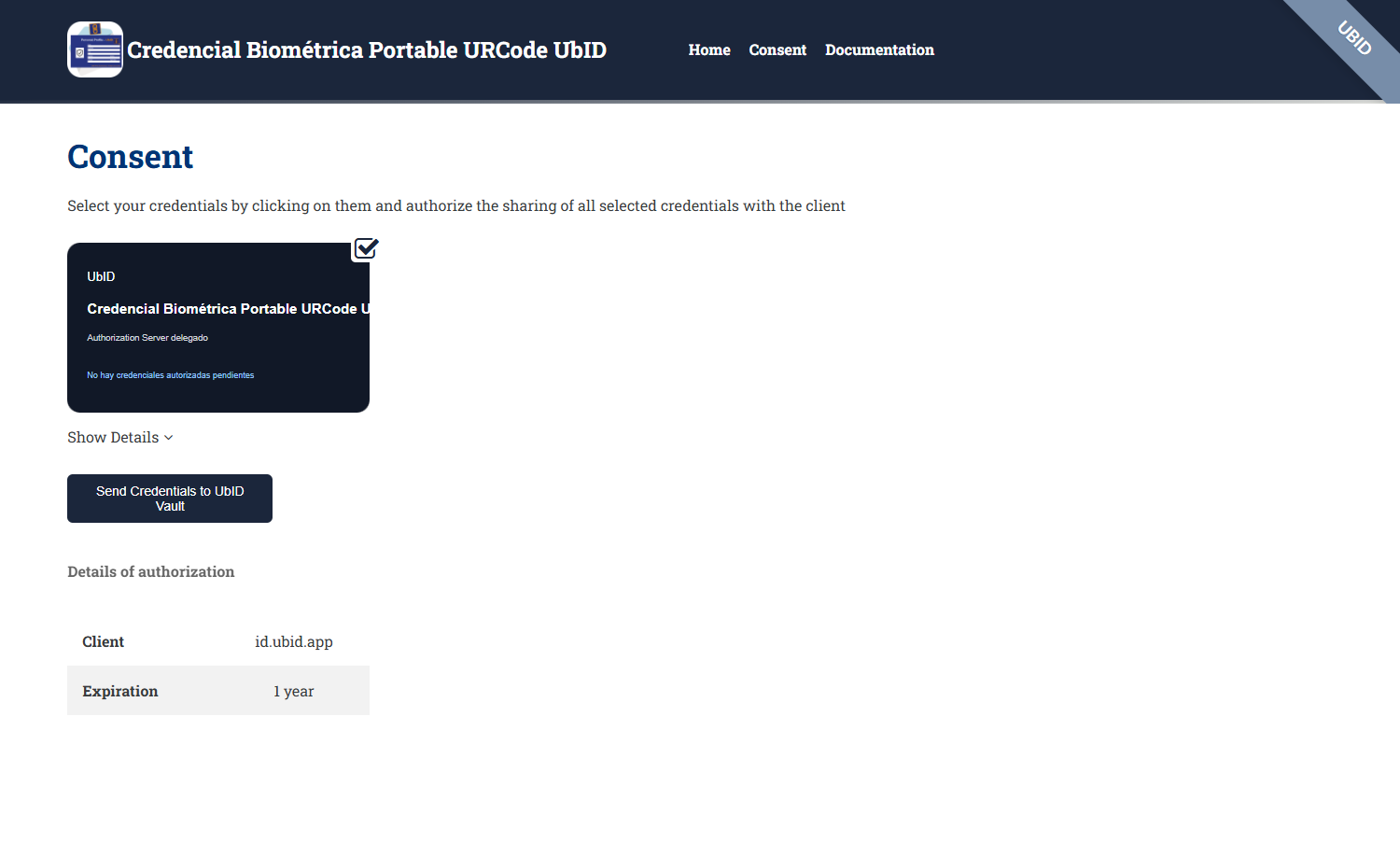
Se o cartão informar No hay credenciales autorizadas pendientes ou mensagem equivalente, não prossiga: a emissão ainda não está pronta. Volte ao Issuer e conclua o pré-requisito:
- para uma credencial educacional, carregue e revise a evidência do diploma ou título correspondente;
- para uma credencial biométrica portátil, conclua o cadastro FaceTec, a verificação de identidade nacional e a preparação da credencial biométrica portátil.
Depois inicie novamente a credencial no Vault. O fluxo delegado confere a correspondência entre conta Vault, sujeito do perfil público, item pendente, tipo de credencial e chave do titular. Quando há zero ou vários itens pendentes, o sistema não escolhe um deles por conta própria.
Importar uma oferta OpenID4VCI
Use Colar oferta para uma URI completa openid-credential-offer://… ou Ler QR para capturar com a câmera a oferta do emissor.
- Cole ou leia a oferta recebida diretamente do emissor.
- Selecione Revisar oferta.
- Confirme emissor, host, tipo de credencial e método de autorização.
- Se houver código de transação, obtenha-o pelo canal aprovado do emissor.
- Selecione Aceitar credencial.
A oferta colada permanece apenas na memória e é removida do formulário depois da validação. O Vault assina internamente a prova do titular; a chave privada não sai do Vault. Ofertas de uso único podem expirar ou ser consumidas; solicite uma nova se a validação ou emissão falhar.
Confirmar o recebimento
Após a conclusão, volte a Credenciais e confira se o novo cartão aparece com emissor, titular e período de validade esperados. Se não aparecer, atualize uma vez e confirme que retornou à mesma conta Vault antes de repetir a emissão.