Chaves locais, backup e recuperação
O UbID mantém no navegador uma representação local criptografada da chave de identidade. Essa cópia permite que o navegador opere com a identidade sem enviar a chave privada durante o acesso normal. Ao apagar os dados do site, trocar de navegador, usar navegação privada ou substituir o dispositivo, a cópia local pode deixar de estar disponível.
As capturas fornecidas mostram a interface em inglês. A posição e a função dos controles são as mesmas ao selecionar espanhol ou português.
Como funciona a recuperação protegida
O usuário não precisa ver, copiar nem transcrever uma frase de 12 ou 24 palavras durante o cadastro ou a recuperação normal.
O UbID protege a recuperação com os seguintes controles:
- A identidade local é criptografada no navegador com a senha do usuário.
- A recuperação distribuída utiliza um esquema Shamir 3 de 5: fragmentos protegidos são atribuídos a cinco guardiões, e pelo menos três fragmentos autorizados são necessários para recuperar a identidade.
- Nenhum guardião possui sozinho informações suficientes para concluir a reconstrução.
- A senha autentica a conta antes do início da recuperação.
- O FaceTec confirma a pessoa cadastrada antes da autorização dos fragmentos necessários.
- A reconstrução e a validação ocorrem dentro do navegador. A identidade recuperada é criptografada novamente e salva localmente; ela não é apresentada ao usuário como palavras de recuperação.
Requisitos para recuperar de clouds/gateways
Antes de começar, confirme que:
- A conta UbID está ativa.
- A recuperação cloud/gateway foi habilitada para a identidade.
- O FaceTec foi cadastrado antes de a identidade local ficar indisponível.
- Você conhece o ID do usuário exato e a senha da conta.
- O dispositivo possui câmera, navegador compatível atualizado e conexão estável com a Internet.
- Você está usando um dispositivo confiável e um local privado para a verificação facial.
Este processo importa uma identidade existente para o navegador atual. Ele não cria uma nova conta.
Importar de clouds/gateways
1. Abrir a opção de importação
Quando o navegador não contém uma identidade local, a página de acesso mostra vazia a lista Identidade autossoberana. Selecione Importe sua chave aqui na parte inferior do painel.
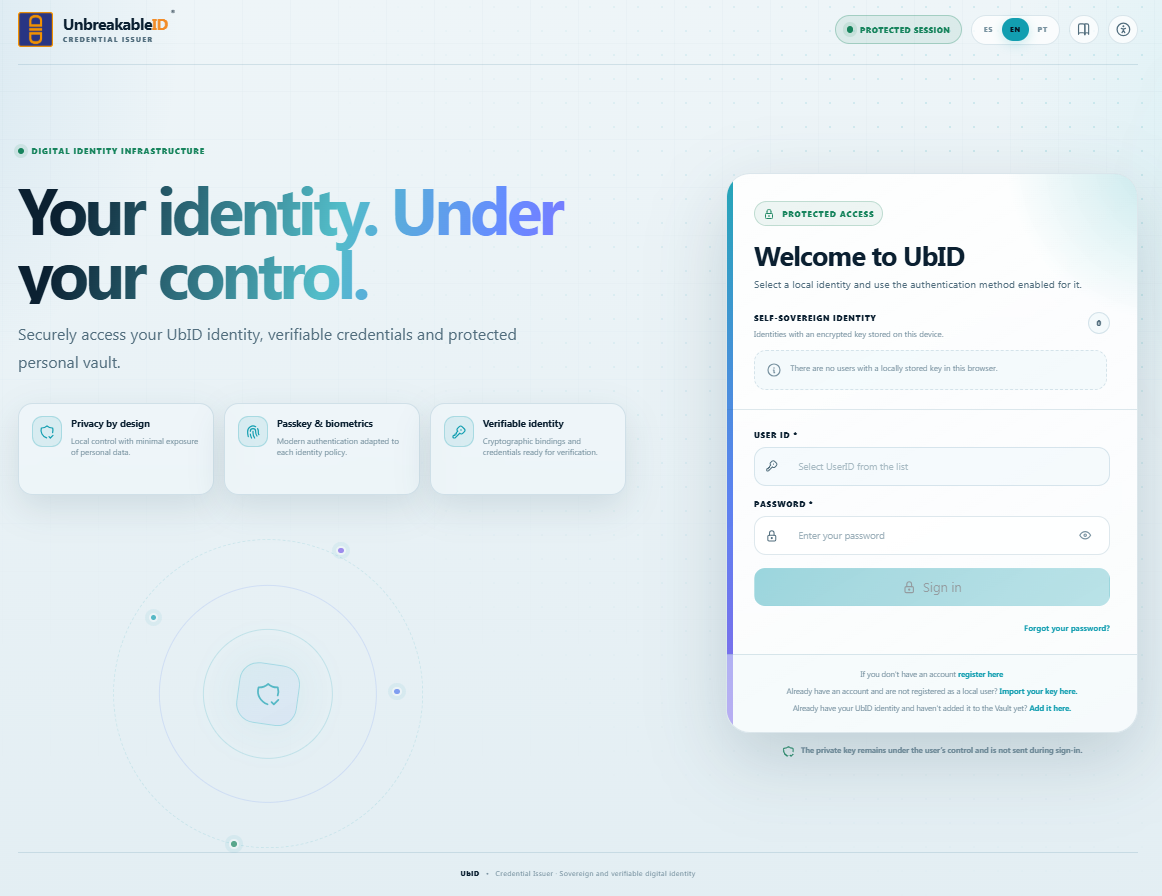
Use o link de importação quando a conta já existe, mas sua identidade local não está disponível neste navegador.
2. Escolher o método de recuperação
O UbID abre Importar chave secreta com duas opções. Selecione Importar de clouds/gateways.
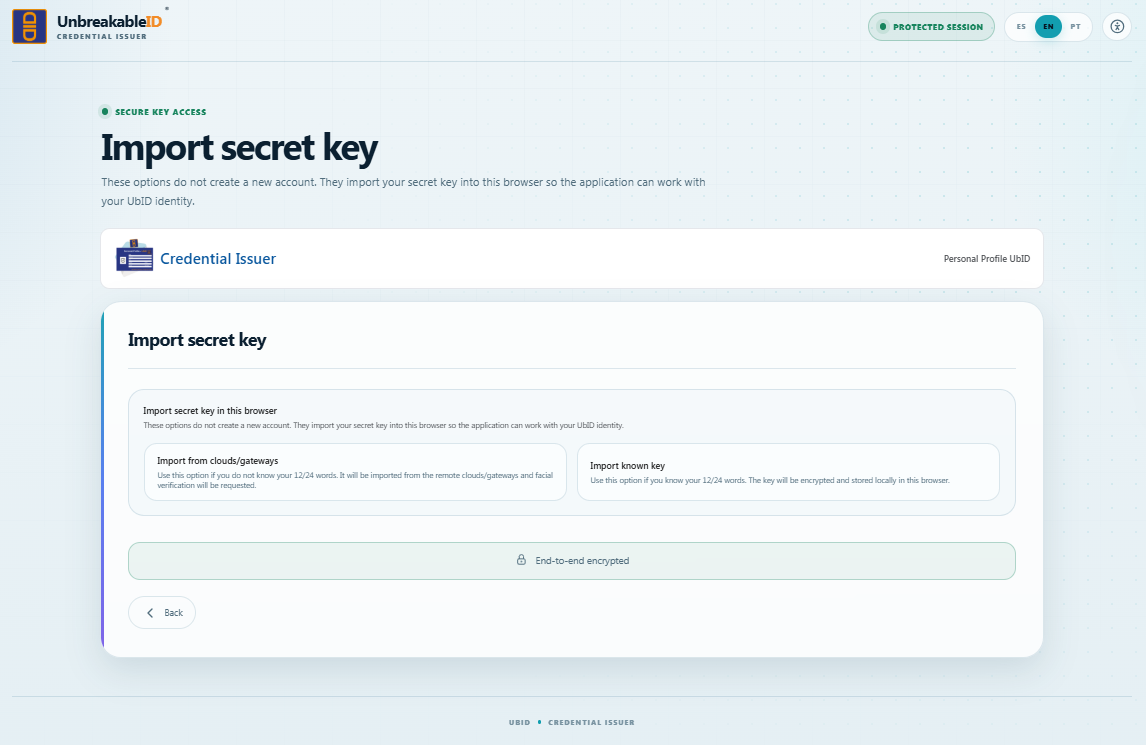
Clouds/gateways é o caminho normal para o usuário que não lida com palavras de recuperação.
Não selecione Importar chave conhecida como parte deste procedimento. Essa opção é explicada em Sobre a opção de 12/24 palavras.
3. Identificar a conta
A janela Recuperar chave salva solicita os dados da conta.

- Informe o ID do usuário exato da conta existente. A interface pode normalizar o sufixo
.ubid.app. - Informe a Senha da conta.
- Use o botão em forma de olho somente quando ninguém mais puder ver a tela.
- Selecione Recuperar quando o botão for habilitado.
A senha é usada para autenticar a conta e proteger a cópia local recuperada. Não informe uma senha diferente ou recém-criada nessa janela.
4. Confirmar o requisito do FaceTec
A recuperação cloud/gateway exige um cadastro FaceTec existente. Quando ele não está presente, a janela mostra um erro e interrompe a recuperação.
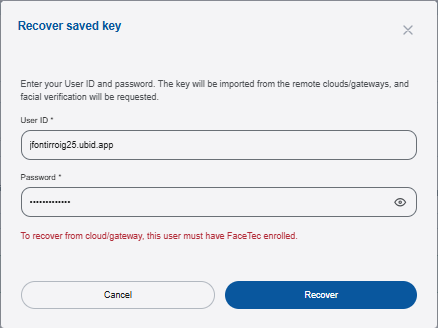
Exemplo: a recuperação não pode continuar porque o FaceTec não foi cadastrado anteriormente para este ID do usuário.
Se esta mensagem aparecer, não envie o formulário repetidamente. Use outro dispositivo ativo para verificar o estado do FaceTec, quando disponível, ou entre em contato com o canal autorizado de suporte do UbID para avaliar uma alternativa aprovada. O suporte não pode ignorar a verificação facial nem solicitar palavras de recuperação.
5. Iniciar a verificação facial
Quando a identidade possui FaceTec cadastrado, o UbID abre a verificação de identidade. Selecione Verificar rosto com FaceTec.

O FaceTec deve confirmar a biometria 3D cadastrada antes de continuar a recuperação protegida.
Autorize a câmera se o navegador solicitar. Mantenha o rosto visível, retire objetos que o cubram desnecessariamente e use iluminação uniforme, sem uma luz forte atrás de você.
6. Concluir a selfie em vídeo
Posicione o rosto dentro do oval, selecione Estou pronto e siga a instrução da tela para se aproximar.
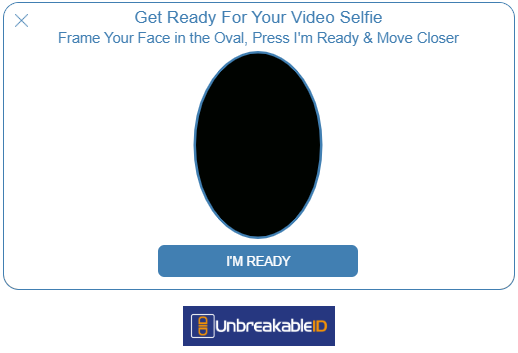
Mantenha o dispositivo estável e siga a instrução de movimento até que o FaceTec conclua a captura.
Não feche o navegador, troque de aba nem use o botão Voltar durante a captura.
7. Aguardar a conclusão da recuperação local
Após a verificação bem-sucedida do FaceTec, o UbID realiza automaticamente a recuperação protegida:
- O serviço de recuperação autoriza os fragmentos necessários dos guardiões.
- O navegador obtém fragmentos protegidos suficientes para cumprir o limiar 3 de 5.
- A identidade é reconstruída e validada localmente.
- A identidade local recuperada é criptografada com a senha da conta e salva neste navegador.
- O UbID confirma o sucesso e retorna à página de acesso.
O aplicativo não mostra as 12/24 palavras durante essas etapas. Quando a identidade local aparecer na lista de acesso, selecione-a e faça um teste completo de entrada.
Sobre a opção de 12/24 palavras
O cartão Importar chave conhecida aparece na tela de seleção porque o produto pode reconhecer uma chave compatível conhecida em cenários controlados ou legados. Ele não faz parte do procedimento normal de recuperação para usuários finais.
Durante o ciclo normal do UbID:
- O usuário não vê as 12/24 palavras.
- O material protegido de recuperação é administrado automaticamente.
- A cópia local permanece criptografada no navegador.
- A proteção distribuída é mantida entre cinco guardiões com limiar 3 de 5.
Por esse motivo, o manual para intencionalmente na tela de seleção e não orienta o usuário a adivinhar, solicitar, revelar ou informar palavras de recuperação.
Solução de problemas
| Situação | O que fazer |
|---|---|
| O FaceTec deve estar cadastrado | Não é possível continuar por clouds/gateways para essa identidade. Use outro dispositivo ativo para verificar o cadastro ou contate o suporte autorizado para avaliar um caminho aprovado. |
| ID do usuário ou senha incorretos | Verifique o ID completo e use a senha atual da conta. Não crie outra conta. |
| A recuperação cloud/gateway não está configurada | Use outro caminho de recuperação aprovado ou contate o suporte autorizado. |
| A câmera está bloqueada | Autorize a câmera para a origem UbID no navegador e nas configurações de privacidade do sistema operacional; depois reinicie o FaceTec. |
| A verificação facial não terminou | Tente novamente com iluminação uniforme, mantenha o dispositivo estável, centralize o rosto e siga exatamente a instrução de movimento. |
| Não há fragmentos suficientes disponíveis | Aguarde e tente novamente mais tarde. Se persistir, contate operações ou suporte autorizado; um único guardião não consegue concluir a recuperação. |
| A chave já está salva | Volte à página de acesso e selecione a identidade local; a recuperação não é necessária nesse navegador. |
| A recuperação termina, mas a identidade não aparece | Recarregue a página de acesso no mesmo navegador e origem. Não apague os dados do site. Se continuar ausente, contate o suporte antes de tentar outro cadastro. |
Antes de apagar dados ou substituir o dispositivo
- Confirme que a recuperação cloud/gateway está habilitada.
- Confirme que o cadastro FaceTec está ativo enquanto você ainda tem acesso.
- Mantenha acesso ao e-mail e ao telefone cadastrados.
- Teste a entrada no navegador ativo.
- Não apague os dados do site até que exista um caminho de recuperação aprovado.