Biometria e credenciais portáteis
A seção Verificação e biometria contém fluxos dependentes. Complete-os na ordem: cadastro facial, identidade nacional e emissão da credencial portátil quando necessária.
Biometria facial
Abra Verificação e biometria → Biometria facial.
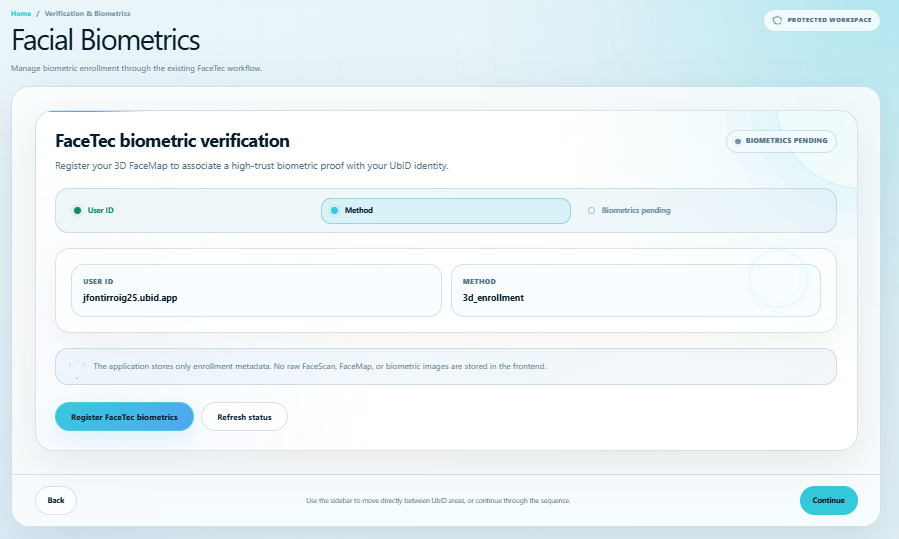
- Confirme o ID do usuário e o estado.
- Selecione Cadastrar biometria FaceTec.
- Autorize a câmera e siga o cadastro 3D FaceTec.
- Volte à intranet e selecione Atualizar estado, se necessário.
O frontend guarda apenas metadados de cadastro. Não conserva FaceScan, FaceMap, imagens ou biometria bruta. Consulte Biometria, passkeys e cadastro facial.
Biometria de identidade nacional
Abra Verificação e biometria → Biometria de identidade nacional.
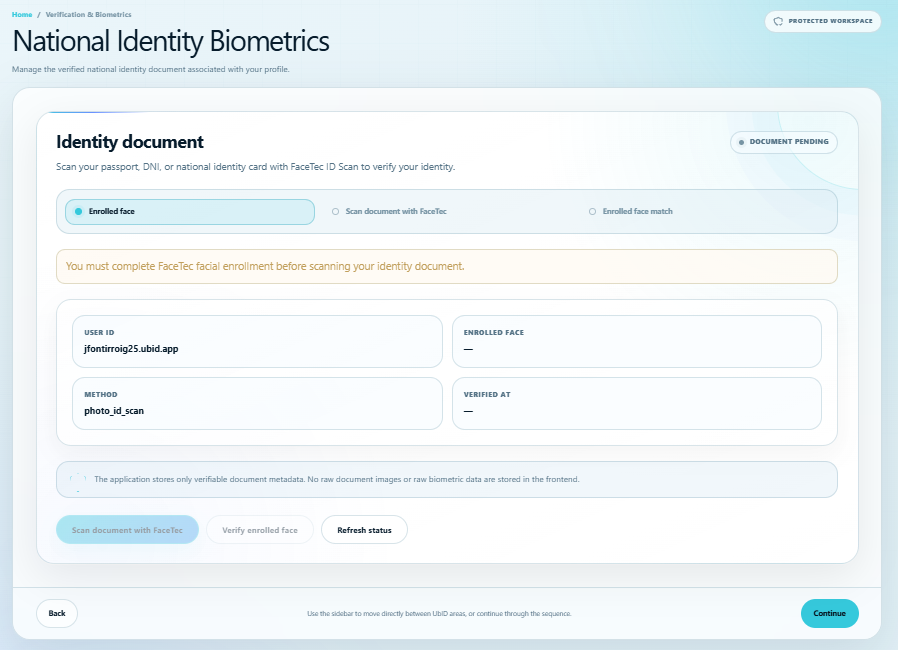
O cadastro facial FaceTec deve estar completo. O fluxo continua com:
- Rosto cadastrado — confirma o pré-requisito.
- Digitalizar documento com FaceTec — captura passaporte, DNI ou identidade nacional compatível.
- Verificar rosto cadastrado — vincula o titular do documento à identidade cadastrada.
Use Atualizar estado ao retornar. Conforme documento e provedor, podem ser exibidos OCR, código de barras, NFC, adulteração, correspondência facial, dados pessoais e estado SD-JWT. O frontend conserva metadados, não imagens brutas do documento ou biometria.
Emitir credencial biométrica portátil
Abra Verificação e biometria → Emitir credencial biométrica portátil.
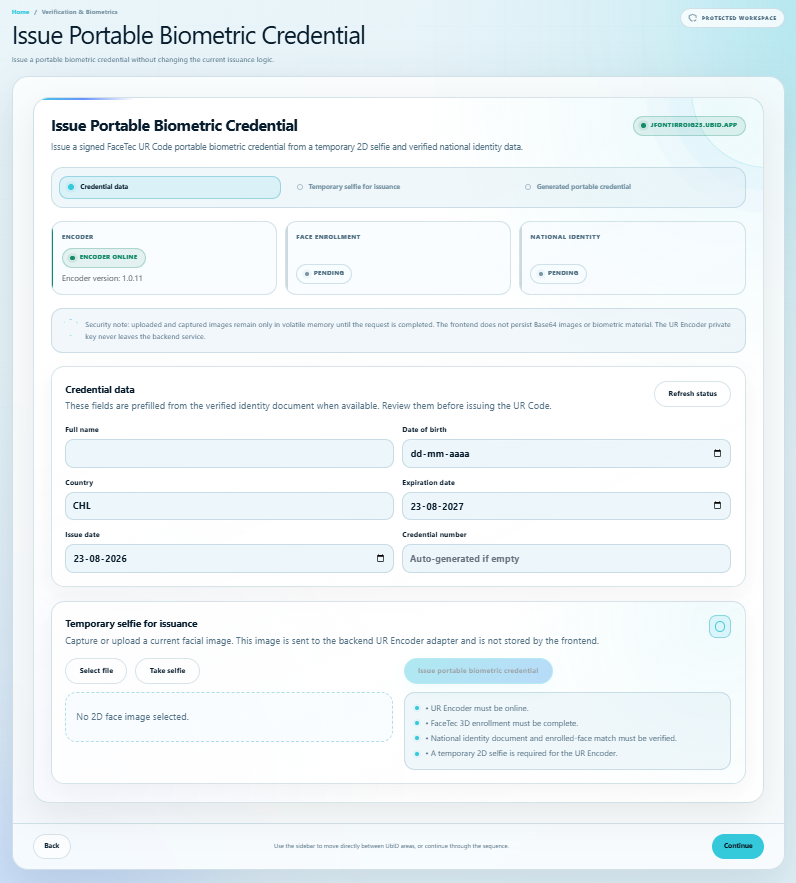
O botão só é habilitado quando:
- O UR Encoder está online.
- O FaceTec foi cadastrado.
- O documento nacional e a correspondência facial estão verificados.
- Nome completo e data de nascimento estão presentes.
- Uma selfie 2D temporária foi selecionada ou capturada.
Revise os dados preenchidos pelo documento verificado, incluindo país, datas e número; se vazio, o serviço pode gerar o número. Use uma selfie frontal nítida e selecione Emitir credencial biométrica portátil.
As imagens ficam na memória volátil durante a solicitação e não são persistidas pelo frontend. A chave privada do UR Encoder permanece no backend. Ao concluir, use Adicionar ao Vault; o fluxo Wallet Enterprise Issuer materializa a credencial após o Vault provar posse da chave. A oferta OpenID4VCI legada é apenas uma alternativa quando exigida.
Verificar credencial biométrica portátil
Abra Verificação e biometria → Verificar credencial biométrica portátil.
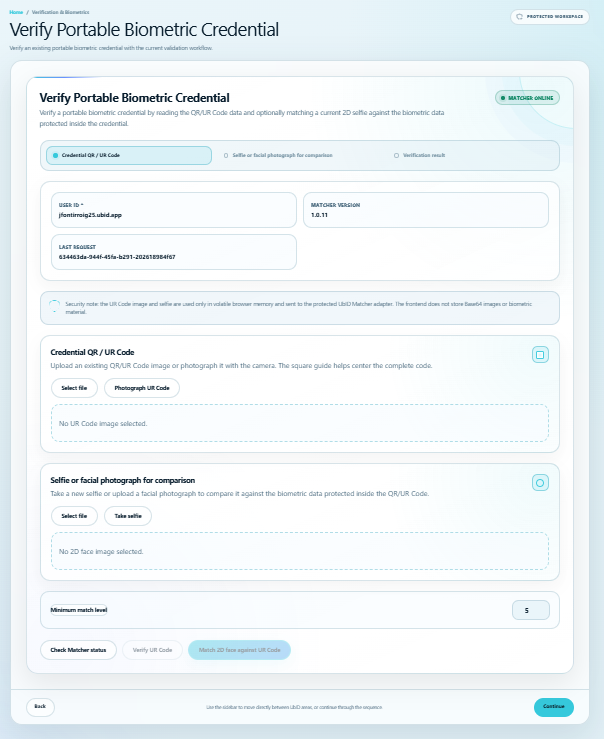
- Confirme que o Matcher está online.
- Carregue ou fotografe o QR/UR Code completo.
- Para comparar o titular, carregue ou capture uma selfie frontal atual.
- Escolha o Nível mínimo de correspondência de 1 a 6 conforme a política.
- Use Verificar dados do UR Code ou Comparar selfie com UR Code.
A tela informa verificação, URID, correspondência, nível, modelo, tempo e metadados. QR/UR e selfie são usados em memória volátil e enviados ao adaptador Matcher protegido; o frontend não persiste Base64 nem material biométrico.