Identidade e perfil público
A seção Identidade administra dados privados do perfil e a projeção separada que você decide publicar. Alterações em campos assinados exigem a senha, pois o UbID descriptografa a chave local somente para a assinatura.
Carregar foto (avatar)
Abra Identidade → Carregar foto (avatar), arraste uma imagem ou selecione Escolher imagem.
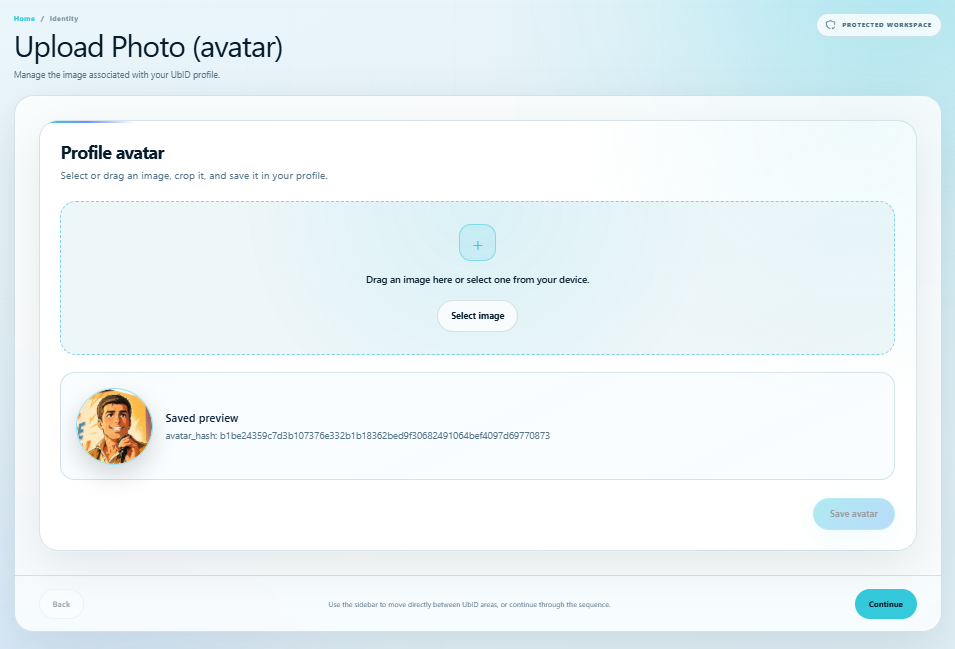
Depois da seleção, ajuste recorte, zoom, rotação e formato circular ou quadrado. Selecione Salvar avatar quando a prévia estiver correta. O UbID salva o avatar com hash SHA-256 e valida o hash ao carregar a imagem.
Alterar nome
Abra Identidade → Alterar nome.
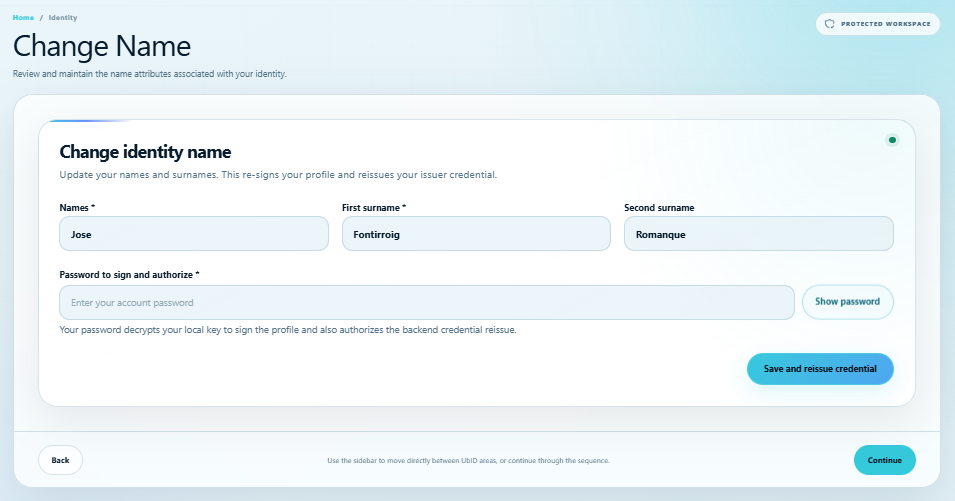
- Revise Nomes, Primeiro sobrenome e o Segundo sobrenome opcional.
- Digite a senha em Senha para assinar e autorizar.
- Selecione Salvar e reemitir credencial.
A operação atualiza e assina o perfil e solicita ao emissor a reemissão da credencial afetada. Aguarde a confirmação.
Alterar endereço de e-mail e Alterar telefone aparecem no menu fornecido, mas o código analisado ainda não monta um editor operacional para esses passos. Se o painel estiver vazio ou indisponível, não presuma que o dado foi alterado. Use o processo aprovado de verificação ou suporte para modificar fatores de recuperação verificados.
Biografia pessoal
Abra Identidade → Biografia pessoal para escrever a descrição do perfil assinado.
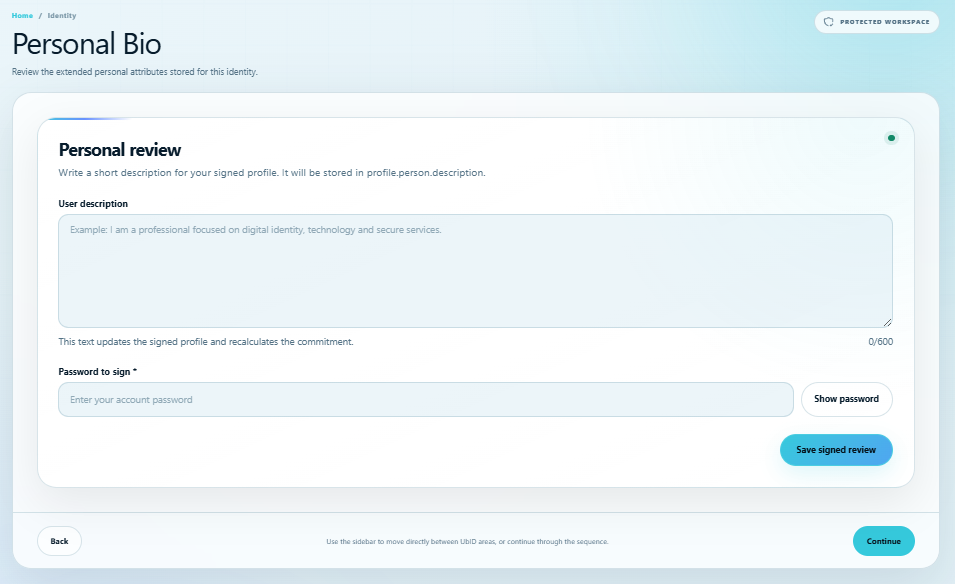
Digite até 600 caracteres, informe a senha e selecione Salvar descrição assinada. O salvamento recalcula o compromisso do perfil assinado; não é apenas um rascunho público.
Redes sociais
Abra Identidade → Redes sociais.
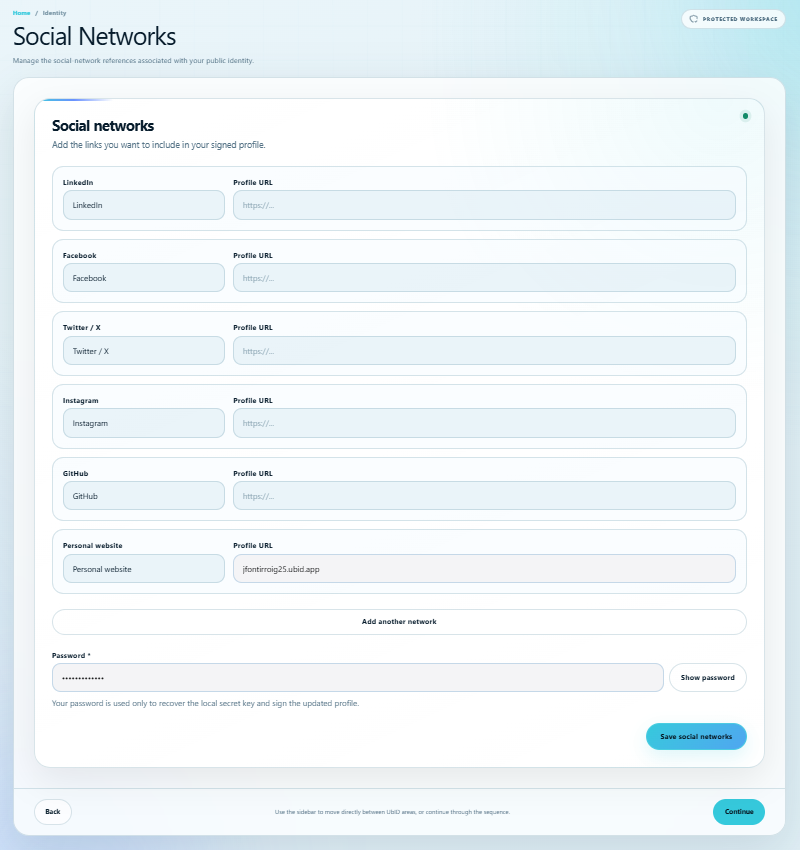
Há campos para LinkedIn, Facebook, Twitter/X, Instagram, GitHub e site pessoal. Use URLs completas e válidas. Adicionar outra rede permite até cinco entradas personalizadas. Informe a senha e selecione Salvar redes sociais para assinar o perfil atualizado.
Campos padrão vazios são ignorados. Revise cada link antes de salvar.
Endereço postal
Abra Identidade → Endereço postal.
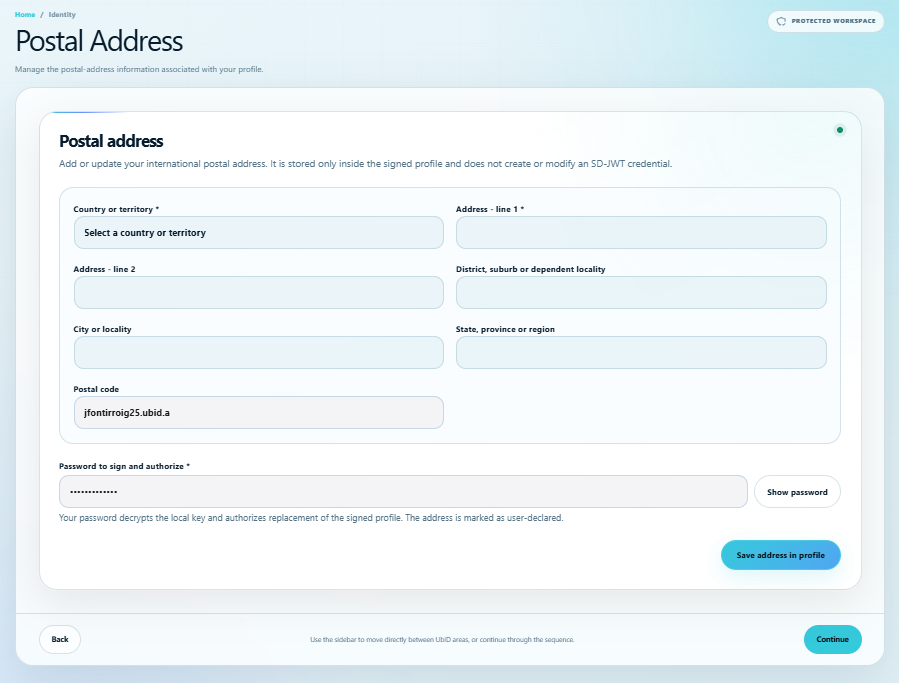
Selecione país ou território e preencha pelo menos Endereço – linha 1. Complete linha 2, distrito, cidade, estado/região e CEP quando aplicável. Informe a senha e selecione Salvar endereço no perfil.
O endereço fica marcado como declarado pelo usuário no perfil assinado. A operação não verifica o endereço nem cria ou altera uma credencial SD-JWT.
Meu perfil público
Abra Identidade → Meu perfil público para controlar o conteúdo do endereço público *.ubid.app da identidade.
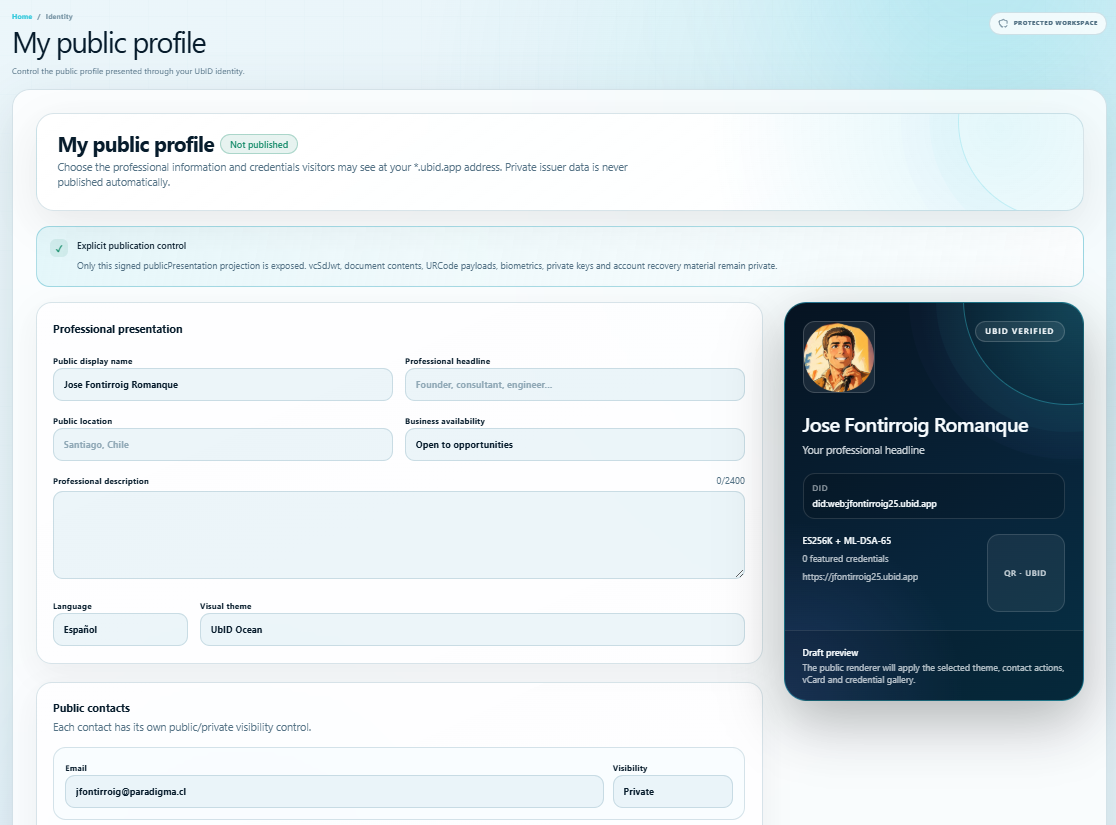
O editor separa publicação de dados privados:
- Defina nome público, título profissional, localização, disponibilidade, descrição, idioma e tema.
- Escolha visibilidade Pública ou Privada para cada contato.
- Adicione até 12 serviços ou capacidades.
- Selecione até oito resumos de credenciais em destaque.
- Revise o cartão antes de publicar.
Informe a senha e escolha Salvar rascunho, Assinar e publicar ou Despublicar perfil. Somente a projeção assinada publicPresentation é exposta. SD-JWTs completos, UR Codes, documentos, biometria, chaves privadas e recuperação permanecem privados. Credenciais em destaque publicam resumos; visitantes solicitam uma apresentação consentida por Vault e Verifier.
Para entender exatamente o que os visitantes podem ver e fazer após a publicação, consulte Perfil público do usuário.
Central de negócios
Abra Identidade → Central de negócios para revisar contatos profissionais, propostas e solicitações de reunião vindas do perfil público.
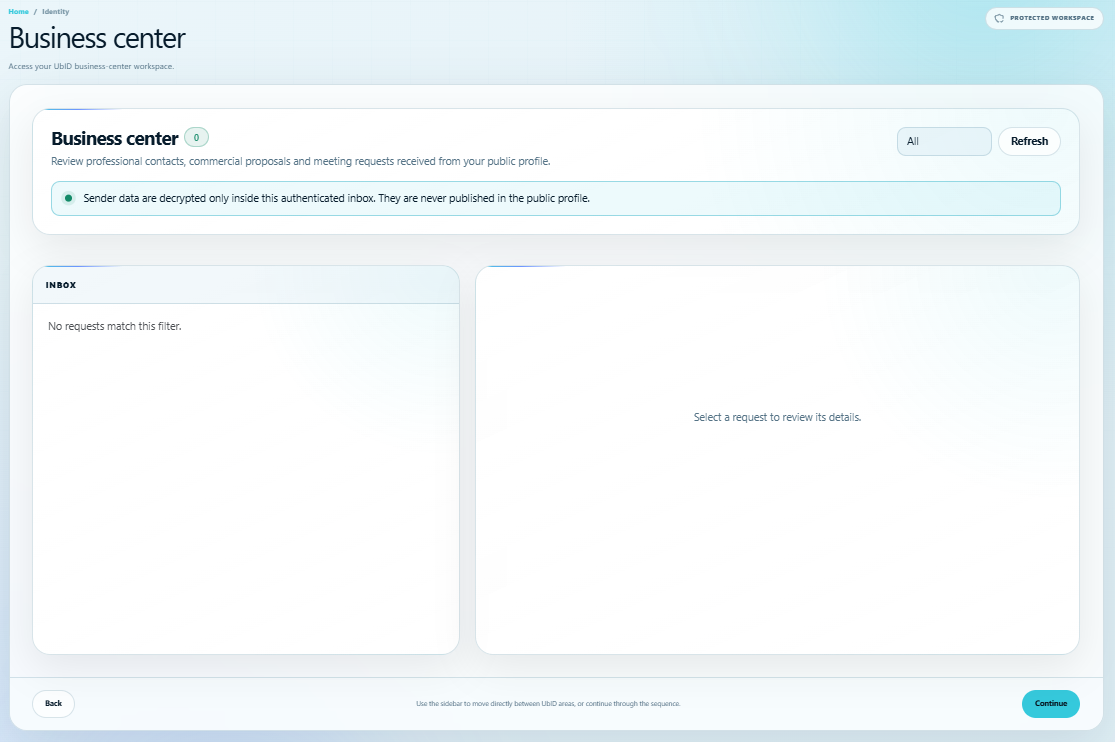
Use o filtro de estado e Atualizar. Selecione uma solicitação para ver remetente, conteúdo, estado e auditoria. As ações movem a solicitação pelos estados permitidos e podem incluir uma nota interna de até 1.000 caracteres.
Os dados do remetente são descriptografados somente nessa caixa autenticada e nunca publicados no perfil. Trate-os como correspondência privada.