Identidad y perfil público
La sección Identidad administra información privada del perfil y la proyección separada que decides publicar explícitamente. Los cambios en campos firmados requieren la contraseña, porque UbID descifra la llave local solamente para la operación de firma.
Cargar foto (avatar)
Abre Identidad → Cargar foto (avatar), arrastra una imagen o selecciona Elegir imagen.
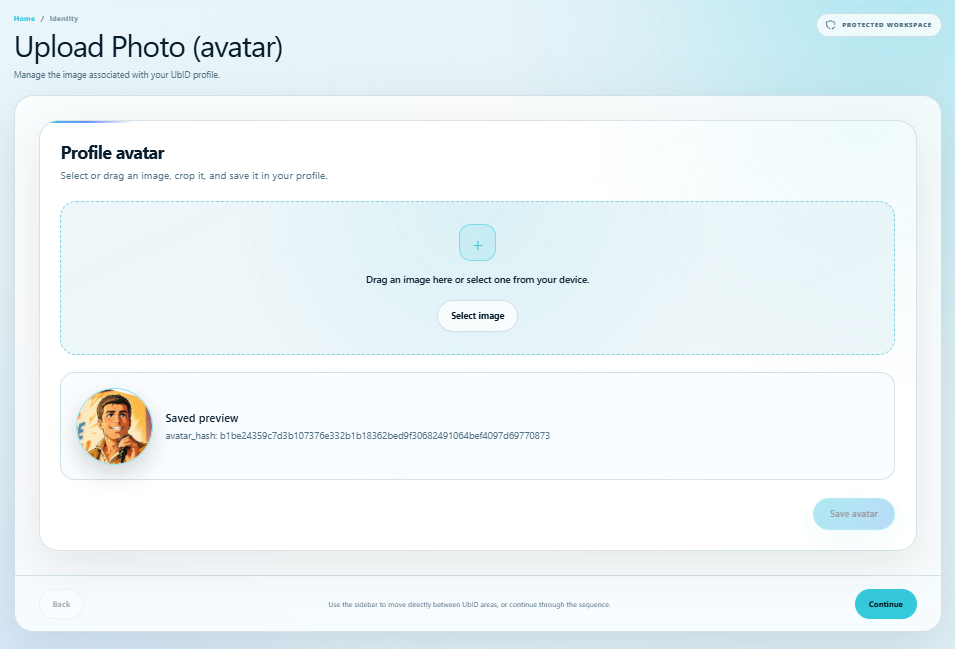
Después de seleccionar la imagen, ajusta el recorte, zoom, rotación y forma circular o cuadrada. Selecciona Guardar avatar cuando la vista previa sea correcta. UbID guarda el avatar con un hash SHA-256 y valida ese hash al cargar la imagen guardada.
Cambiar nombre
Abre Identidad → Cambiar nombre.
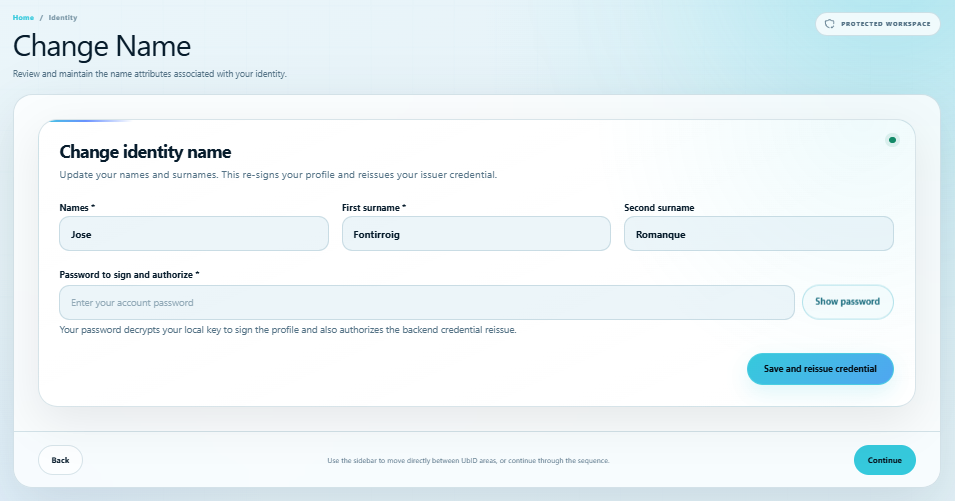
- Revisa Nombres, Primer apellido y el Segundo apellido opcional.
- Ingresa la contraseña en Contraseña para firmar y autorizar.
- Selecciona Guardar y reemitir credencial.
La operación actualiza y firma el perfil y solicita al emisor la reemisión de la credencial afectada. No cierres la página hasta recibir la confirmación.
Cambiar correo electrónico y Cambiar teléfono aparecen en el menú de la consola entregada, pero el código fuente analizado todavía no monta un editor operativo para esos pasos. Si tu despliegue muestra un panel vacío o no disponible, no supongas que el dato cambió. Utiliza el proceso aprobado de verificación de cuenta o soporte para modificar factores de recuperación verificados.
Biografía personal
Abre Identidad → Biografía personal para escribir la descripción guardada en el perfil firmado.
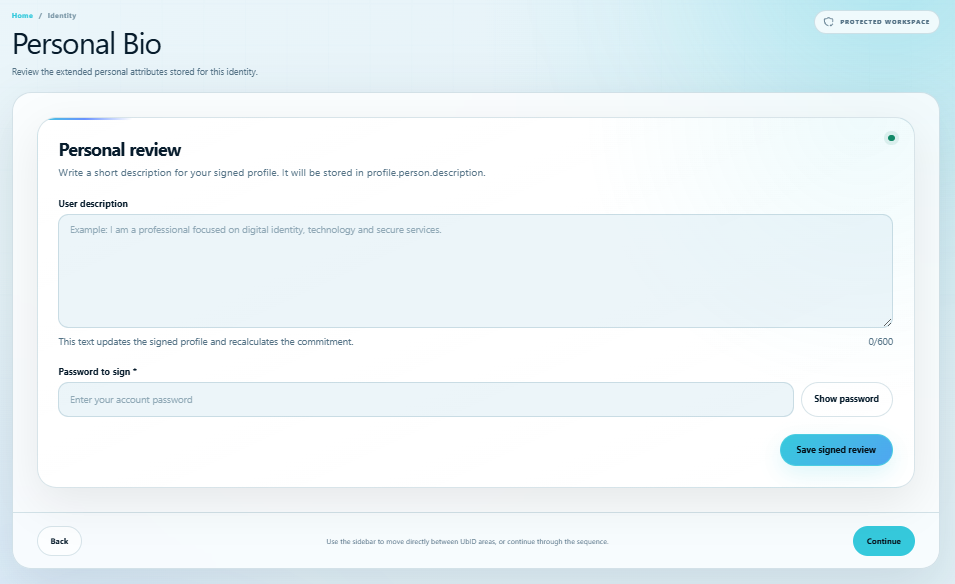
Ingresa hasta 600 caracteres, proporciona la contraseña y selecciona Guardar reseña firmada. Al guardar se recalcula el compromiso del perfil firmado; no es solamente un borrador público sin guardar.
Redes sociales
Abre Identidad → Redes sociales.
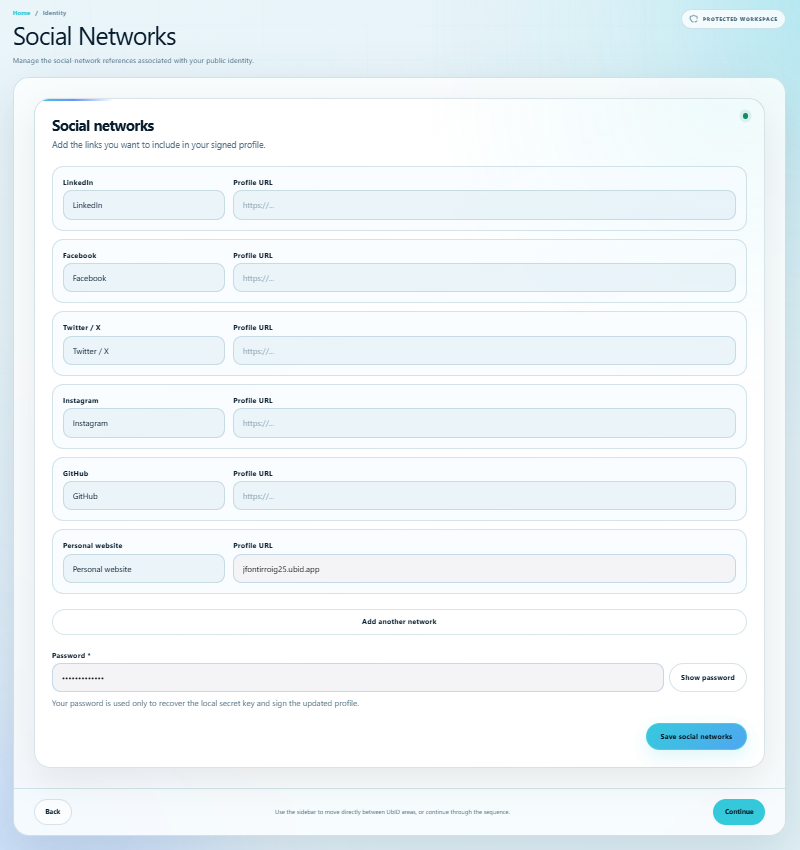
UbID ofrece campos para LinkedIn, Facebook, Twitter/X, Instagram, GitHub y sitio personal. Ingresa URLs completas y válidas. Agregar otra red admite hasta cinco entradas personalizadas adicionales. Ingresa la contraseña y selecciona Guardar redes sociales para firmar el perfil actualizado.
Los campos estándar vacíos se ignoran. Revisa cada enlace antes de guardar para no firmar una referencia a una cuenta que no controlas.
Dirección postal
Abre Identidad → Dirección postal.
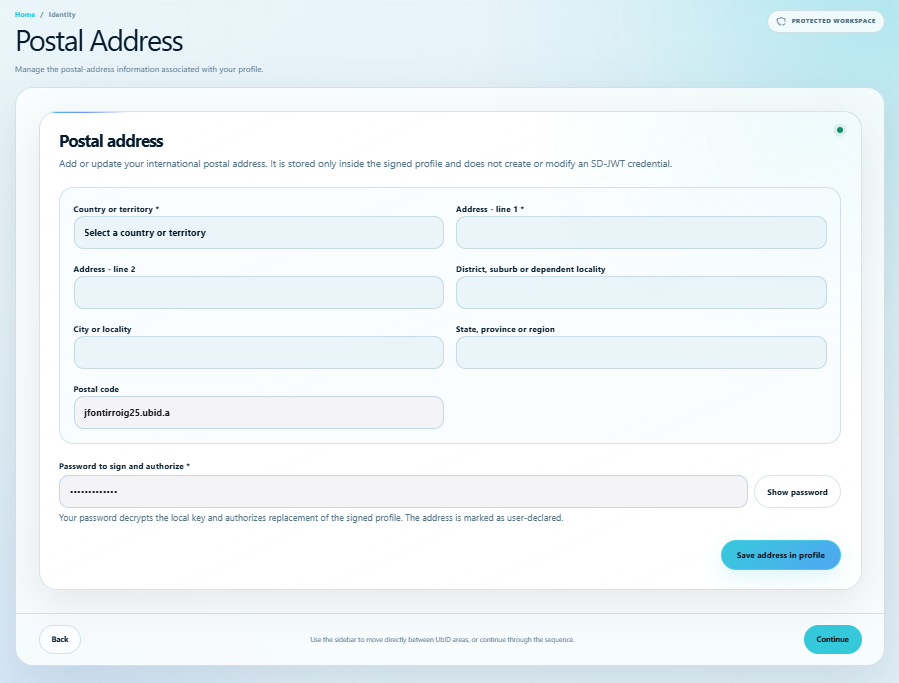
Selecciona país o territorio e ingresa como mínimo Dirección – línea 1. Completa línea 2, distrito, ciudad, estado/región y código postal cuando corresponda. Ingresa la contraseña y selecciona Guardar dirección en el perfil.
La dirección queda marcada como declarada por el usuario dentro del perfil firmado. Esta operación no verifica por sí sola la dirección ni crea o modifica una credencial SD-JWT.
Mi perfil público
Abre Identidad → Mi perfil público para controlar lo que se muestra en la dirección pública *.ubid.app de la identidad.
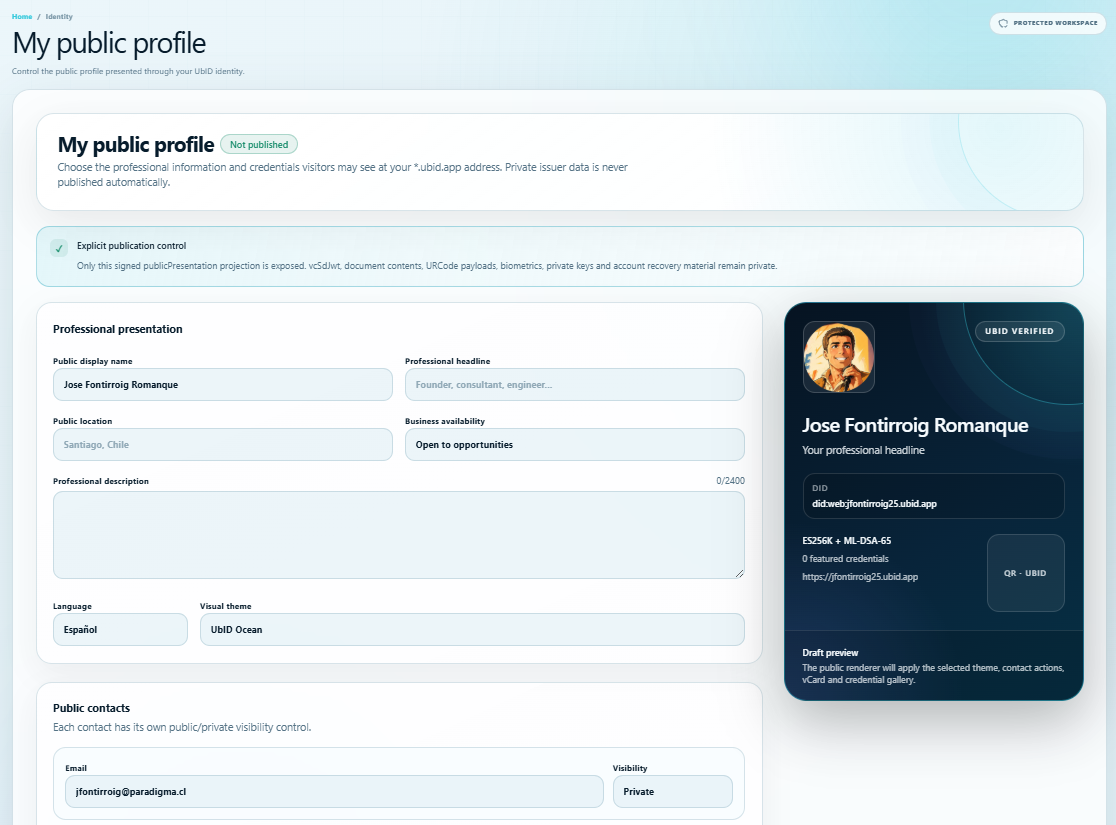
El editor separa la publicación de los datos privados del emisor:
- Define nombre público, titular profesional, ubicación, disponibilidad, descripción, idioma y tema visual.
- Asigna a cada contacto visibilidad Pública o Privada.
- Agrega hasta 12 servicios o capacidades.
- Selecciona hasta ocho resúmenes de credenciales destacadas.
- Revisa la tarjeta de vista previa antes de publicar.
Ingresa la contraseña y elige Guardar borrador, Firmar y publicar o Despublicar perfil. Solamente se expone la proyección firmada publicPresentation. SD-JWT completos, cargas UR Code, documentos, biometría, llaves privadas y material de recuperación quedan fuera del perfil público. Las credenciales destacadas publican resúmenes; el visitante solicita una presentación consentida mediante Vault y Verifier.
Para conocer exactamente lo que los visitantes pueden ver y hacer después de la publicación, consulta Perfil público del usuario.
Centro de negocios
Abre Identidad → Centro de negocios para revisar contactos profesionales, propuestas comerciales y solicitudes de reunión recibidas desde el perfil público.
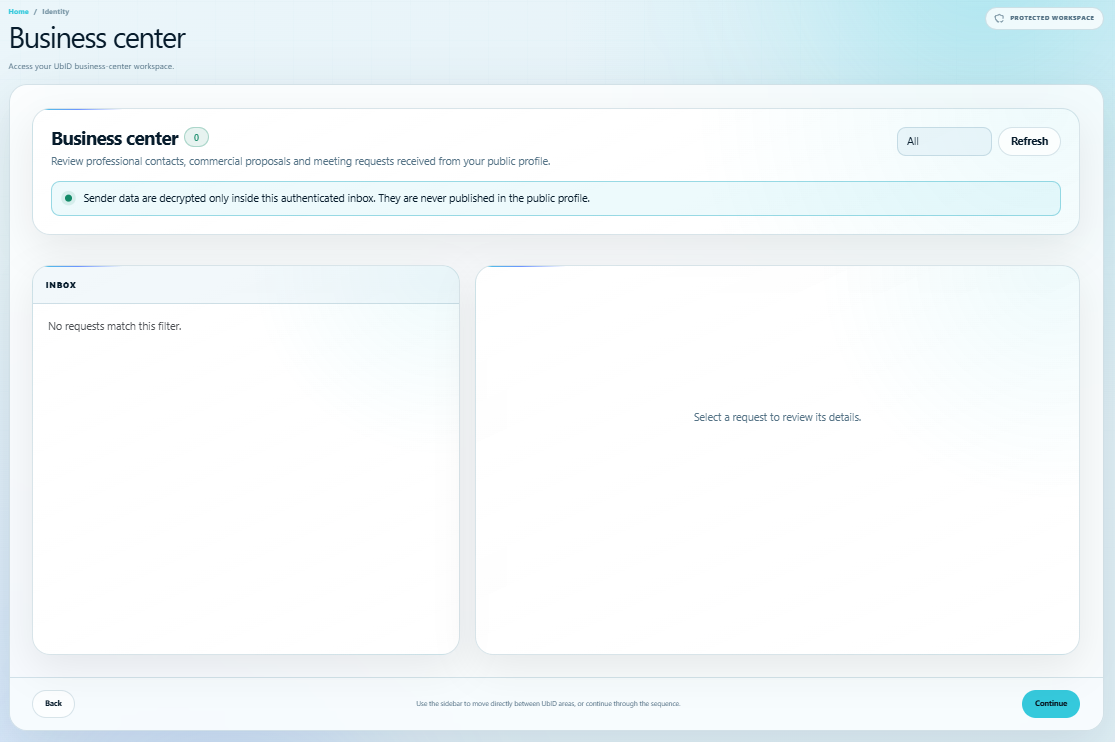
Utiliza el filtro de estado y Actualizar. Selecciona una solicitud para revisar remitente, contenido, estado y auditoría. Las acciones disponibles cambian el estado permitido y pueden incluir una nota interna de hasta 1.000 caracteres.
Los datos del remitente se descifran solamente dentro de esta bandeja autenticada y no se publican en el perfil. Trata su contenido como correspondencia privada.