Biometría y credenciales portables
La sección Verificación y biometría contiene flujos dependientes. Complétalos en orden: enrolamiento facial, verificación de identidad nacional y, cuando corresponda, emisión de la credencial portable.
Biometría facial
Abre Verificación y biometría → Biometría facial.
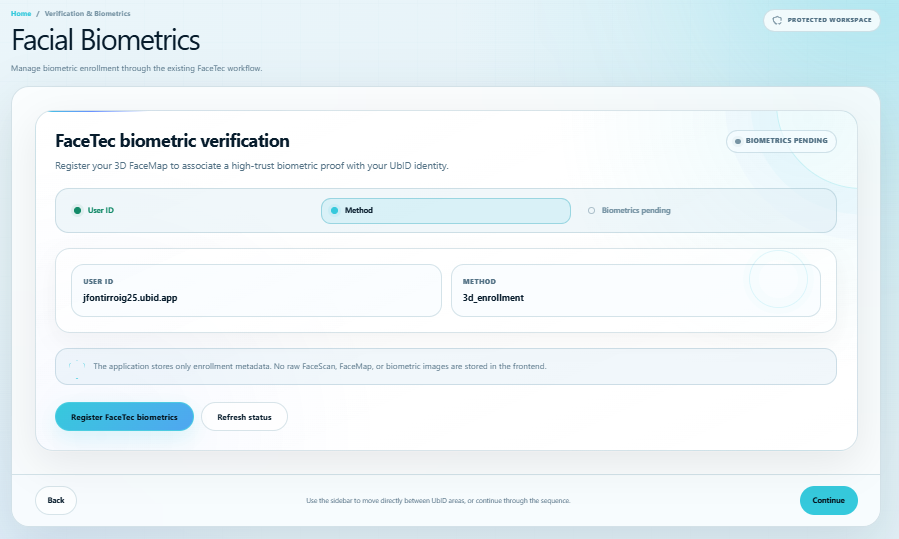
- Comprueba el ID de usuario y el estado.
- Selecciona Registrar biometría FaceTec.
- Autoriza la cámara y sigue el enrolamiento 3D de FaceTec.
- Regresa a la intranet y selecciona Actualizar estado si es necesario.
El frontend guarda solamente metadatos del enrolamiento. No conserva FaceScan, FaceMap, imágenes ni biometría sin procesar. Consulta Biometría, passkeys y enrolamiento facial.
Biometría de identidad nacional
Abre Verificación y biometría → Biometría de identidad nacional.
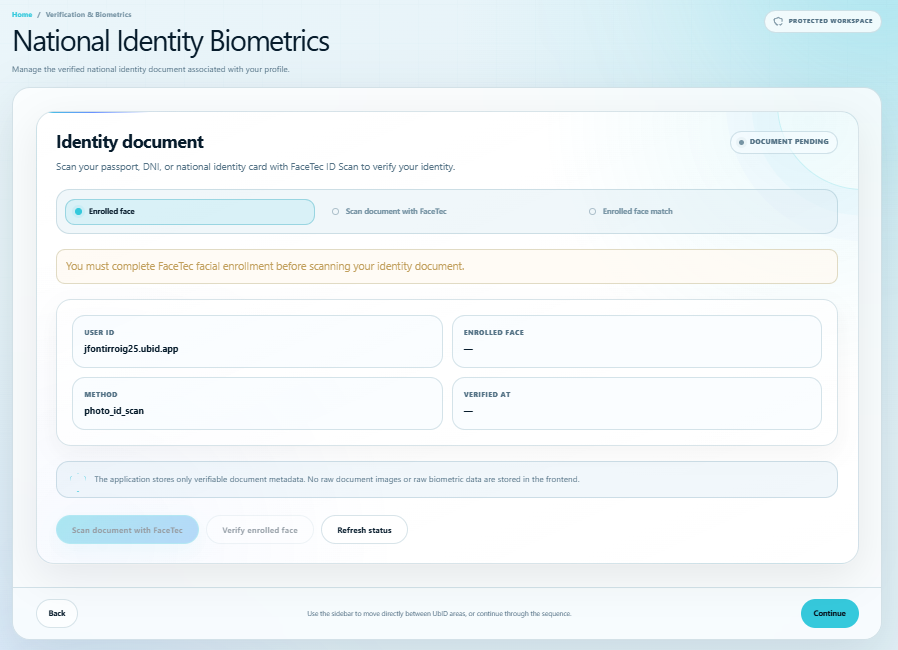
El enrolamiento facial FaceTec debe estar completo. El flujo continúa con:
- Rostro enrolado — comprueba el requisito.
- Escanear documento con FaceTec — captura pasaporte, DNI o documento nacional compatible.
- Verificar rostro enrolado — vincula al titular del documento con la identidad enrolada.
Selecciona Actualizar estado al volver de una captura. Según el documento y proveedor, el resultado puede mostrar OCR, código de barras, NFC, manipulación, coincidencia facial, datos personales verificados y estado SD-JWT. El frontend conserva metadatos de verificación, no imágenes del documento ni biometría sin procesar.
Emitir credencial biométrica portable
Abre Verificación y biometría → Emitir credencial biométrica portable.
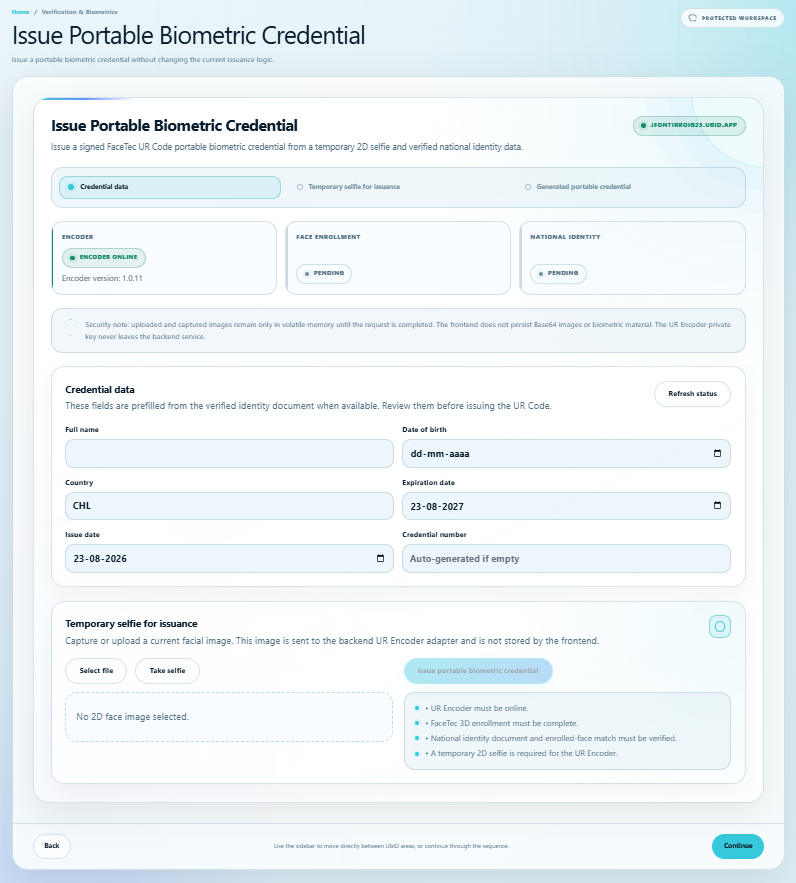
El botón se habilita solamente cuando:
- El UR Encoder está en línea.
- FaceTec está enrolado.
- El documento nacional y la coincidencia con el rostro enrolado están verificados.
- Existen nombre completo y fecha de nacimiento.
- Se seleccionó o capturó una selfie 2D temporal.
Revisa los datos precargados desde el documento verificado. Comprueba país, fechas y número de credencial; si el número queda vacío, el servicio puede generarlo. Utiliza una selfie frontal nítida y selecciona Emitir credencial biométrica portable.
Las imágenes permanecen en memoria volátil durante la solicitud y el frontend no las persiste. La llave privada del UR Encoder permanece en el backend. Cuando finalice, utiliza Agregar al Vault; el flujo normal Wallet Enterprise Issuer materializa la credencial después de que Vault demuestre posesión de su llave. La oferta OpenID4VCI heredada es sólo una alternativa cuando se solicita expresamente.
Verificar credencial biométrica portable
Abre Verificación y biometría → Verificar credencial biométrica portable.
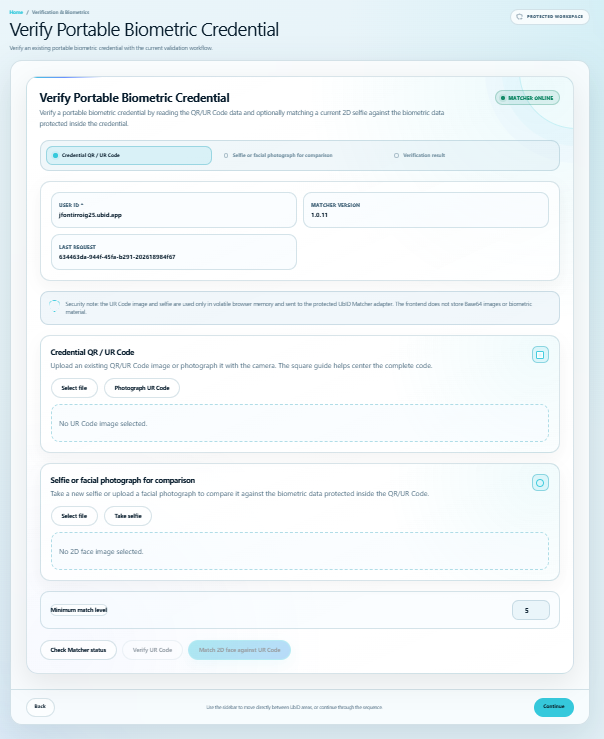
- Comprueba que Matcher esté en línea.
- Carga o fotografía el QR/UR Code completo de la credencial.
- Para comparar al titular, carga o captura una selfie frontal actual.
- Selecciona el Nivel mínimo de coincidencia entre 1 y 6 según la política del verificador.
- Utiliza Verificar datos UR Code o Comparar selfie con UR Code.
La pantalla informa verificación, URID, coincidencia, nivel obtenido, plantilla, tiempo y metadatos disponibles. El QR/UR y la selfie se usan en memoria volátil y se envían al adaptador Matcher protegido; el frontend no persiste sus datos Base64 ni material biométrico.